
Cómo enviar un burofax
Paso a paso para mandar un burofax desde Ciudadela: elegir comunidad y destinatario, escribir el texto, adjuntar documentos y descargar después el justificante.
El burofax es el envío que deja constancia de que has comunicado algo: es lo que se usa para reclamar una deuda antes de ir al juzgado, para requerir a un vecino que arregle una humedad o para notificar un acuerdo de junta a quien no fue. Ciudadela lo manda sin salir de la plataforma y guarda el justificante.
Paso 1. Abrir la pantalla
Menú lateral → Herramientas → Burofax.
https://mi.ciudadela.eu/admin/certified-communications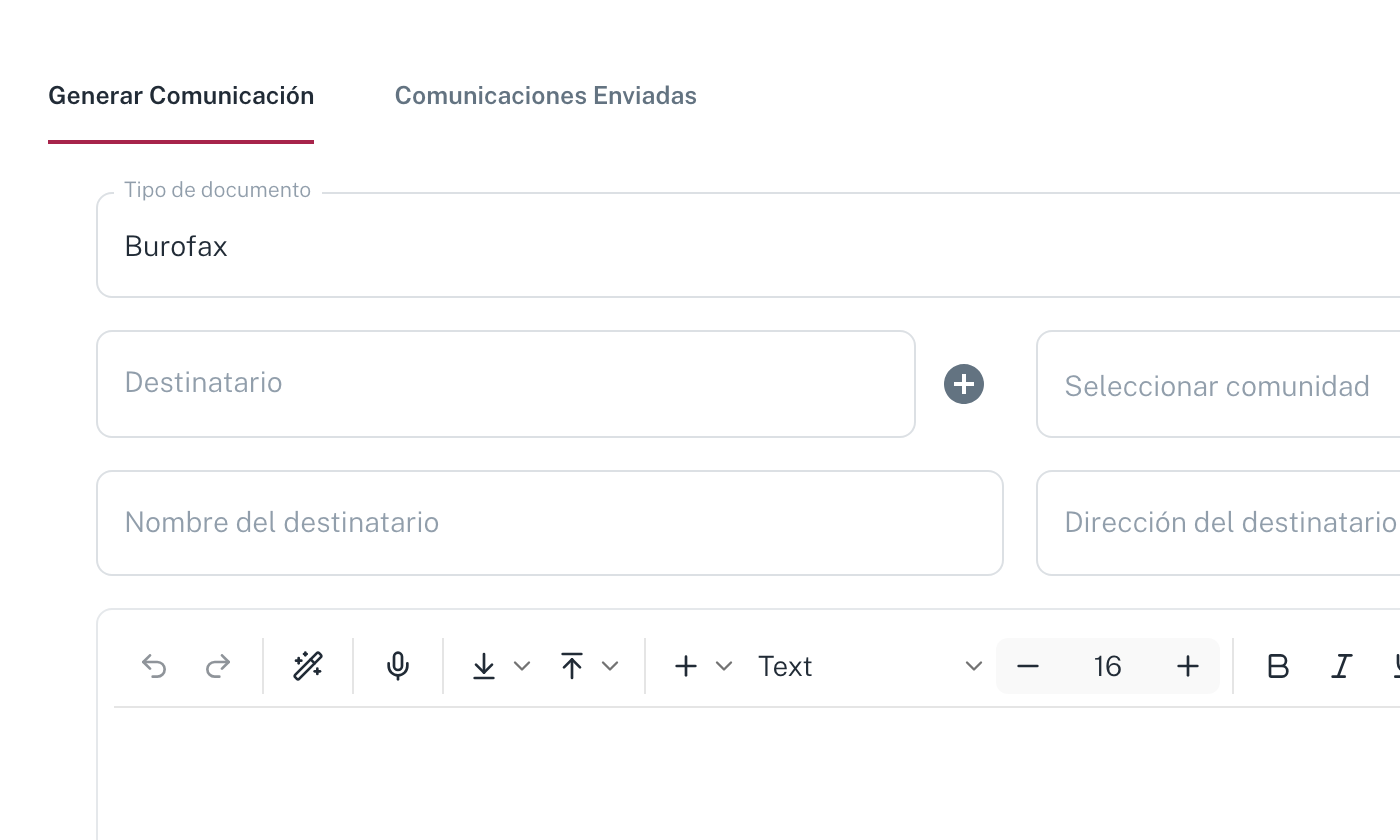
La pantalla tiene dos pestañas: Generar Comunicación, donde se prepara el envío, y Comunicaciones Enviadas, con el histórico.
Paso 2. Elegir el tipo de documento
El primer desplegable es Tipo de documento:
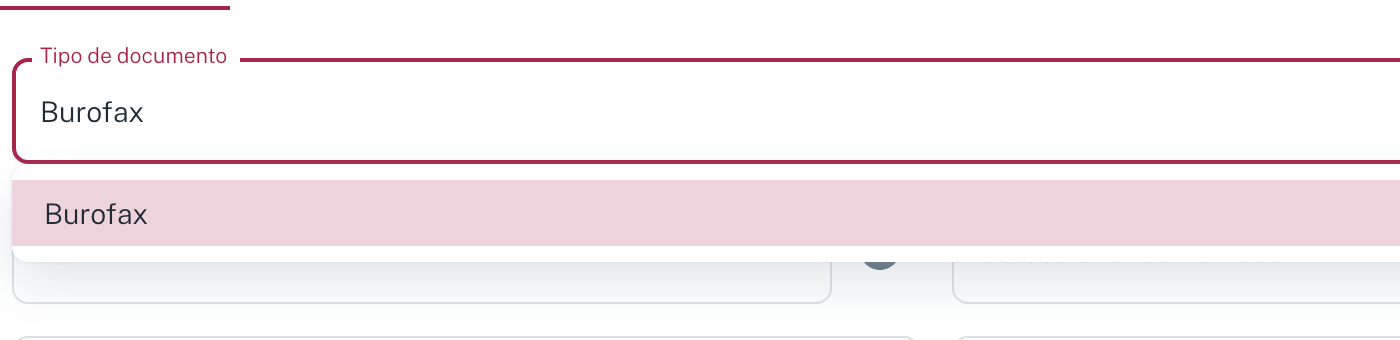
Hoy solo hay una opción, Burofax, y viene ya seleccionada. No hay nada que cambiar.
Paso 3. Elegir la comunidad
Escribe en Seleccionar comunidad y elige de la lista:
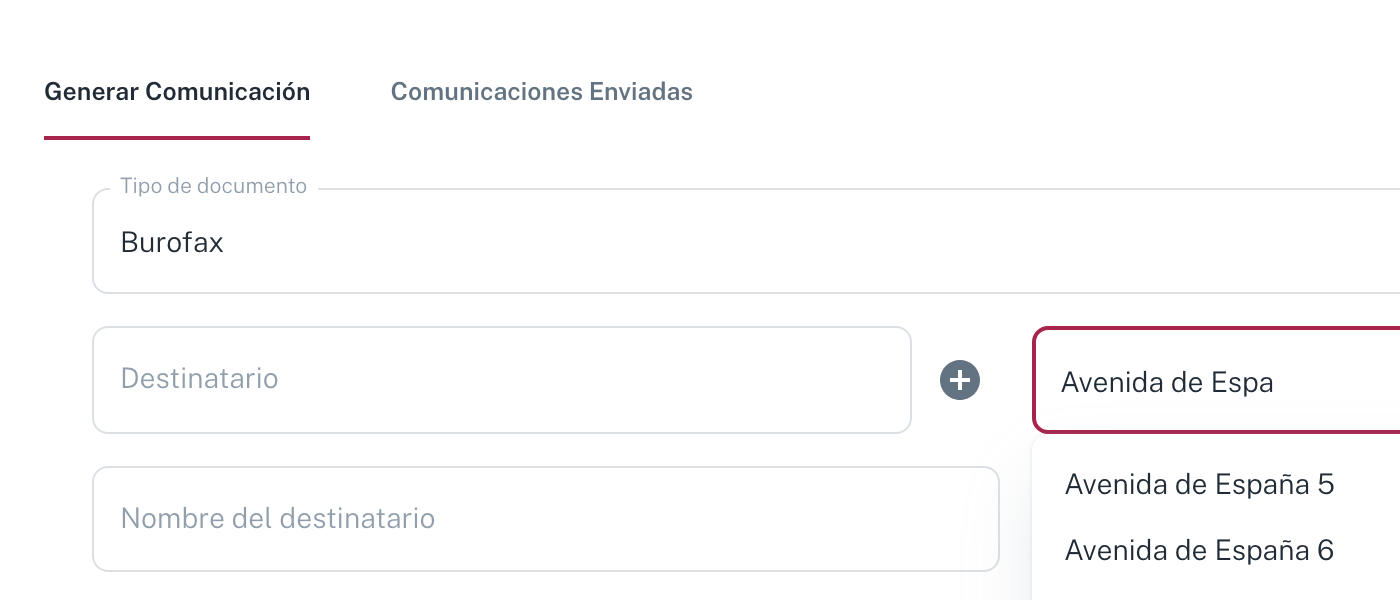
Esto es lo que ata el envío a un expediente: después podrás encontrarlo filtrando por comunidad.
Paso 4. Elegir el destinatario
En Destinatario escribe el nombre del vecino y elígelo de la lista. Al elegirlo, Nombre del destinatario y Dirección del destinatario se rellenan solos con lo que hay en su ficha.
Si la persona no está en Ciudadela, pulsa el botón + que hay junto al campo:
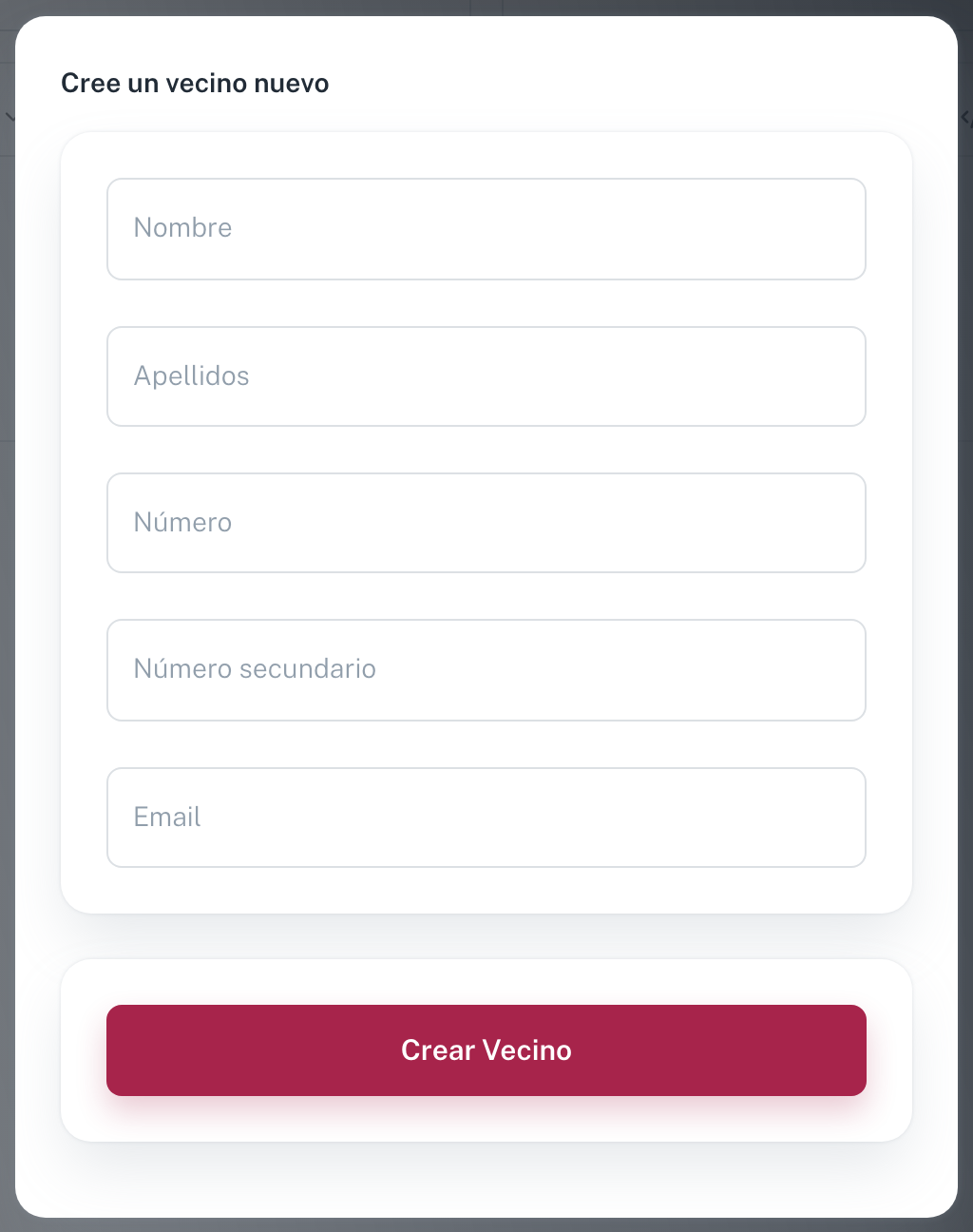
Rellena Nombre, Apellidos y, si los tienes, teléfono y correo, y pulsa Crear Vecino. Queda creado en la comunidad y seleccionado como destinatario.
:::caution Revisa la dirección antes de enviar El burofax se entrega en la dirección que aparece en el formulario, y esa dirección viene de la ficha del vecino, que no siempre está al día. Si el vecino no vive en la finca, corrige el campo Dirección del destinatario aquí: es lo único que decide dónde llega el envío. :::
Paso 5. Escribir el texto y adjuntar documentos
Debajo tienes un editor con negrita, listas, tablas y enlaces. Escribe el cuerpo del burofax.
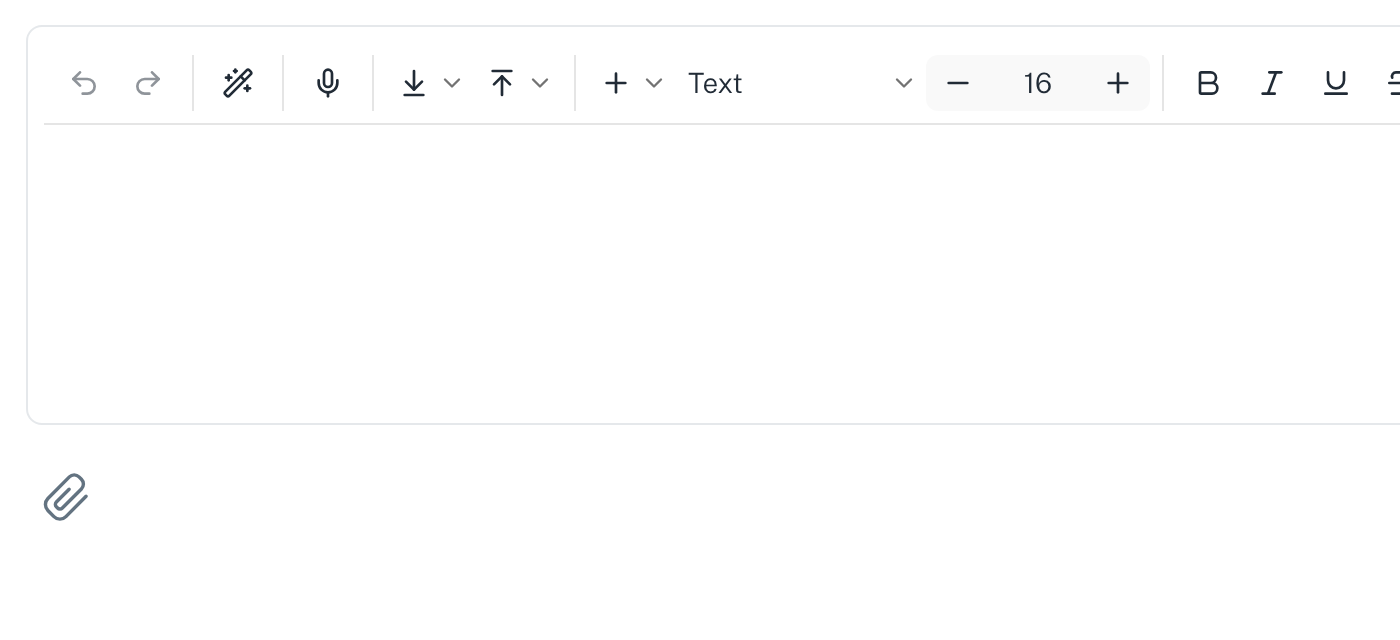
El clip de la esquina inferior izquierda adjunta ficheros al envío (el certificado de deuda, un acta, un informe técnico). Cuando esté todo, pulsa Enviar.
Paso 6. Comprobar el envío y guardar el justificante
Pasa a la pestaña Comunicaciones Enviadas:
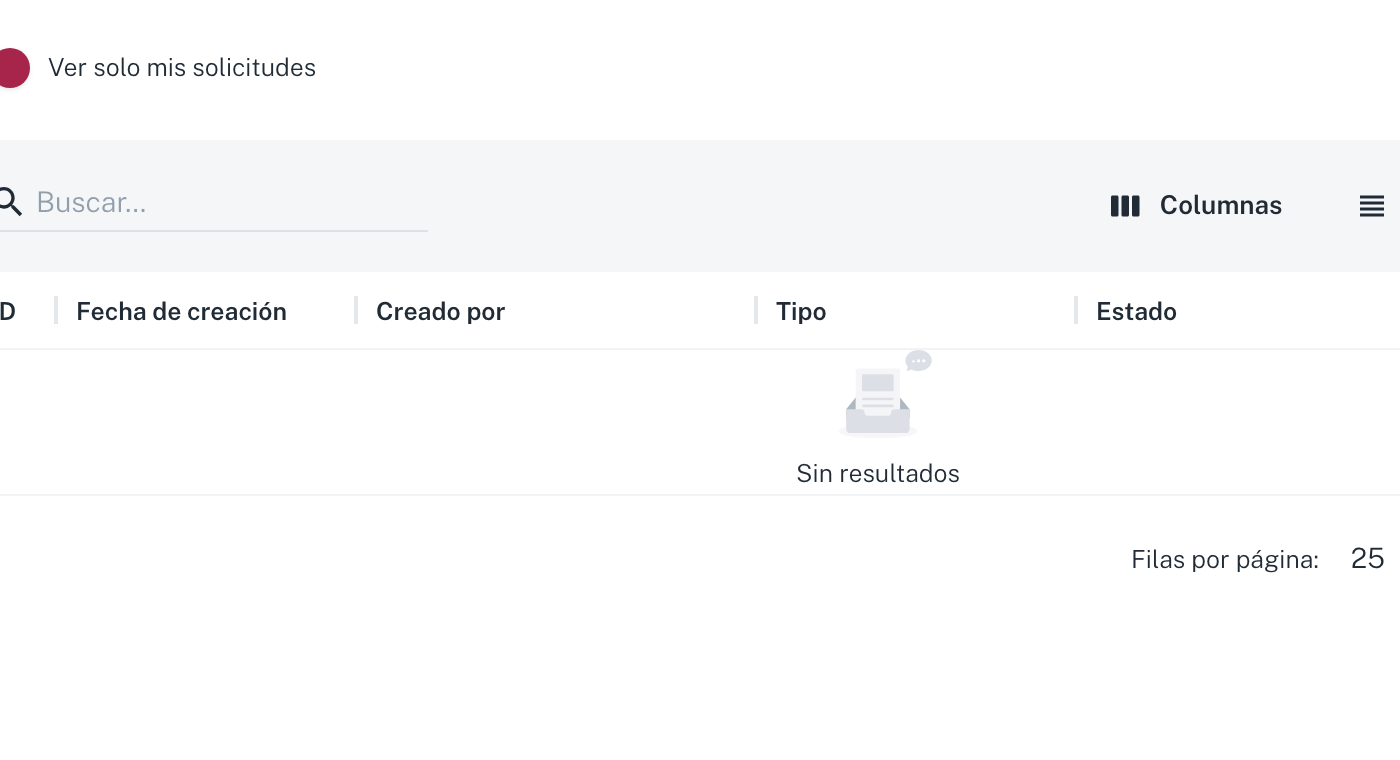
| Columna | Qué dice |
|---|---|
| #ID | El número del envío. |
| Fecha de creación | Cuándo se mandó. |
| Creado por | Quién lo mandó. |
| Tipo | Burofax. |
| Estado | En qué punto está: Enviado cuando ya ha salido. |
| Origen | Si se generó desde este formulario (Formulario · Manual) o desde una incidencia (Incidencia · Manual). |
| Detalles | Destinatario, dirección, comunidad y los ficheros adjuntos. |
| El botón Descargar PDF, que es el justificante. |
El interruptor Ver solo mis solicitudes viene activado: si buscas un burofax que mandó un compañero, desactívalo.
:::tip Guarda el PDF en el expediente El Descargar PDF es la prueba de que se comunicó. Si el asunto puede acabar en el juzgado, súbelo también a los documentos de la comunidad o a la tarea de la que salió, para que no dependa de esta pantalla. :::
Errores frecuentes
- «No encuentro al vecino en Destinatario» — el buscador solo ofrece vecinos de la comunidad que hayas elegido antes. Elige primero la comunidad.
- «El envío no aparece en la lista» — casi siempre es el interruptor Ver solo mis solicitudes.
- «Lo he mandado a la dirección equivocada» — un burofax enviado no se puede recuperar; hay que repetirlo con la dirección buena. Por eso el paso 4 pide revisarla.
Vídeo de la Academia
Ver también
Desvío de llamadas de tu línea personal (centralita)
Qué pasa cuando un vecino llama a tu número directo y no lo coges: cómo configurar la lista «Si no contestas» para que la llamada pase, en orden, a tus compañeros y, al final, a la secretaria virtual.
Cómo pedir la firma digital de un documento
Subir un documento, colocar los campos que tiene que rellenar cada parte, enviarlo a firmar y seguir después el estado de la solicitud.