
Vistas de tareas: filtrar y guardar la vista que usas cada día
Para qué sirven las vistas de tareas, qué filtros hay y cómo guardar una combinación para no rehacerla cada mañana.
En un despacho con decenas de fincas, el listado completo de tareas no sirve para trabajar. Lo que sirve es una vista: una combinación de filtros guardada que responde a una pregunta concreta — "¿qué tengo yo abierto?", "¿qué inspecciones faltan?", "¿qué hay sin asignar?".
Paso 1. Abrir Tareas
Tareas, en el menú lateral del despacho, o dentro de una comunidad para ver solo las suyas.
En la vista con panel de detalle, al seleccionar una tarea que tiene llamadas (de la centralita o de la secretaria IA) aparece un bloque Llamadas encima de los comentarios, con la misma tabla que la pestaña Llamadas de la tarea: estado, tipo, quién llamó, duración y fecha. El ojo abre la ficha de la llamada, con el resumen, la transcripción y la grabación cuando estén disponibles (por ejemplo, si la grabación está desactivada no hay ninguna de las tres). Si la secretaria IA le pasó la llamada a un gestor con la transferencia asistida, debajo de la grabación aparece también Conversación con el gestor: lo que hablaron los dos mientras el vecino esperaba, con su propio botón de descarga. Si respondió más de un gestor, hay una por cada uno, con el nombre del destino. Como el resto de la ficha, aparece cuando termina la llamada. Las tareas sin llamadas no muestran el bloque.
Paso 2. Los filtros
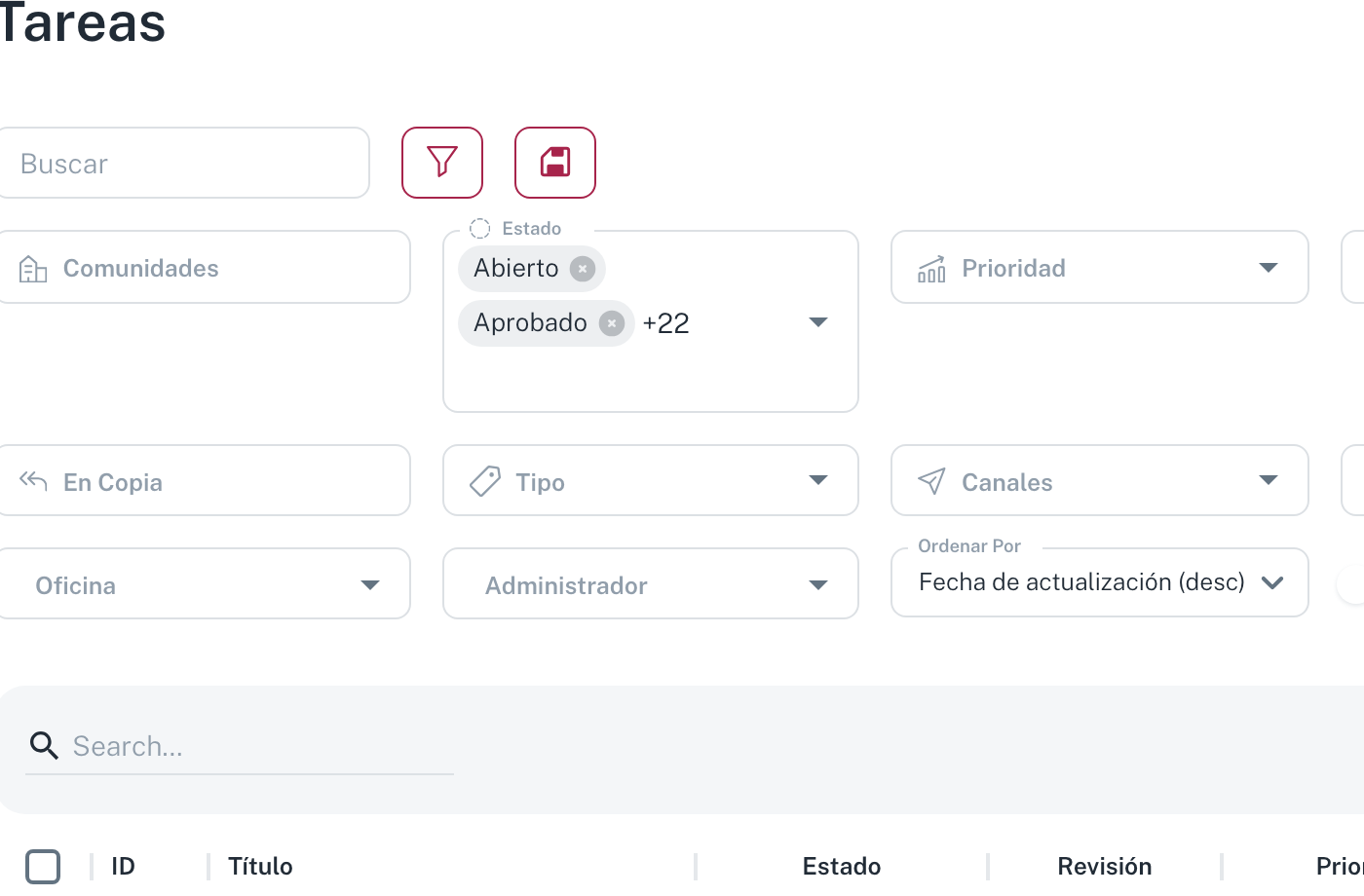
| Filtro | Para qué |
|---|---|
| Comunidades | Acotar a una finca o a un grupo. |
| Estado | Abierto, Aprobado, Cerrado… Admite varios a la vez. |
| Prioridad | Bajo, Medio, Alto, Urgente. |
| En Copia | Tareas donde estás en copia sin ser el responsable. |
| Tipo | Los seis tipos de tarea. Es el filtro que separa incidencias de proyectos y de inspecciones. |
| Canales | Por dónde entró: email, WhatsApp… |
| Oficina | Útil en despachos con varias oficinas. |
| Administrador | El responsable. Es el filtro de "lo mío". |
| Ordenar Por | Por defecto, fecha de actualización descendente. |
Paso 3. Guardar la vista
Junto al buscador hay dos iconos: uno aplica los filtros y el otro guarda la combinación. Una vez guardada, la recuperas sin volver a montarla.
:::tip Tres vistas que valen la pena
- Lo mío abierto: Administrador = tú + Estado = Abierto. Es la lista con la que empezar el día.
- Sin asignar: Administrador vacío. Lo que se está cayendo entre las sillas.
- Inspecciones pendientes: Tipo = Inspección + Estado = Abierto. Las obligaciones que no pueden pasarse de fecha. :::
La Fecha de revisión: la columna que ordena el seguimiento
Además de los filtros, cada tarea tiene una fecha de revisión: el día en que quieres volver a mirarla. No es la fecha de vencimiento ni la de creación — es tu recordatorio.
Sirve para lo que ningún filtro resuelve: una tarea que está bien como está, pero que hay que comprobar dentro de dos semanas. Le pones fecha de revisión, desaparece de tu radar, y vuelve sola cuando toca. Combinada con Ordenar Por, deja arriba lo que hay que revisar hoy.
Vistas que vale la pena tener
Todas se montan igual —filtras y guardas—, así que aquí va lo que cambia en cada una: qué filtros poner y para qué sirve.
Lo mío: tareas asignadas a mí
Administrador = tú + Estado = Abierto.
Es la lista con la que empezar el día. Si en tu despacho las tareas se asignan bien, esta vista es tu jornada; si sale vacía o desbordada, el problema no es la vista, es el reparto.
Siniestros
Categoría = la de siniestros (el nombre exacto depende de cómo estén dadas de alta las categorías en tu oficina).
Los siniestros tienen un ritmo propio: peritos, aseguradora, plazos que no dependen de ti. Verlos juntos evita que se mezclen con las averías del día a día, que sí puedes resolver tú.
Inspecciones de una comunidad
Tipo = Inspección + Estado = Abierto + la comunidad que te interese.
Las inspecciones son obligaciones con fecha. Esta vista es la única forma de saber cuáles quedan sin hacer antes de que caduquen.
Inspecciones de todo el despacho
La misma, sin filtrar por comunidad y filtrando por Oficina.
Es la vista de quien responde del despacho, no de una finca: contesta a "¿tenemos alguna revisión obligatoria a punto de pasarse?".
Proyectos e incidencias de mis comunidades
Tipo = Incidencia + Proyecto (el filtro admite varios) + Administrador = tú.
Deja fuera los tickets sin clasificar y las inspecciones, y te queda el trabajo de verdad: lo que hay que resolver en tus fincas.
Bandeja de entrada de email
Canales = email + Tipo = Ticket.
Es la bandeja de entrada de verdad: lo que ha llegado por correo y nadie ha clasificado todavía. Vaciarla es la tarea diaria que evita que se pierdan consultas de vecinos.
Errores frecuentes
- Rehacer los filtros cada mañana: si repites la misma combinación dos días seguidos, guárdala.
- Trabajar sobre el listado completo: con cientos de tareas, lo urgente se esconde entre lo irrelevante.
- Olvidar que un filtro sigue puesto: si una tarea "no aparece", lo primero es mirar los filtros activos.
Vídeo: cómo funcionan las vistas
Ver también
Cómo se generan las tareas de tipo Ticket
De dónde salen los tickets: email, WhatsApp y alta manual, y qué hacer con ellos al llegar.
Desvío de llamadas de tu línea personal (centralita)
Qué pasa cuando un vecino llama a tu número directo y no lo coges: cómo configurar la lista «Si no contestas» para que la llamada pase, en orden, a tus compañeros y, al final, a la secretaria virtual.