
Probar el micrófono y el altavoz
Cómo comprobar desde el widget de la centralita que el vecino te oirá y que tú le oirás, y qué hacer si algo no funciona.
Si en una llamada no te oyen o no oyes al otro lado, lo más rápido es probar el audio antes de la siguiente. El widget de la centralita trae una prueba para eso:
- Abre el widget con el botón Teléfono de la barra superior.
- Pulsa el engranaje de Ajustes de llamadas, junto a tu estado.
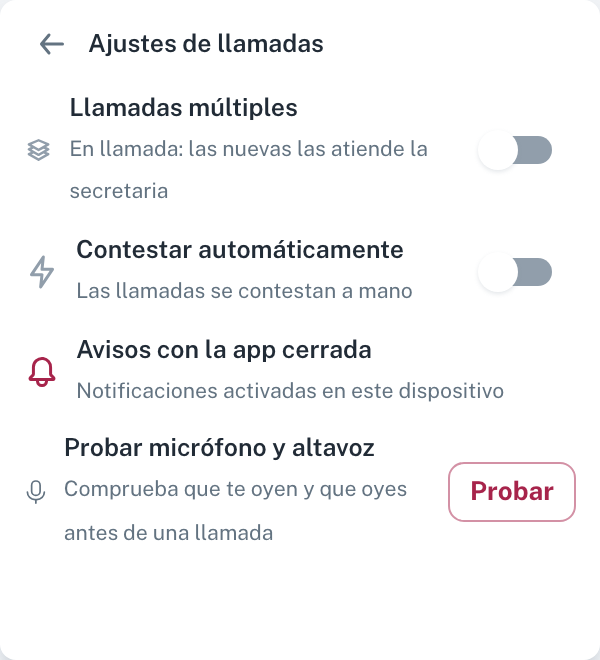
- En Probar micrófono y altavoz, pulsa Probar.
:::note Solo con el teléfono libre Durante una llamada puedes abrir los Ajustes de llamadas, pero el botón Probar queda desactivado: la prueba usa el mismo micrófono que la llamada y podría dejar de oírte. Pruébalo al colgar. :::
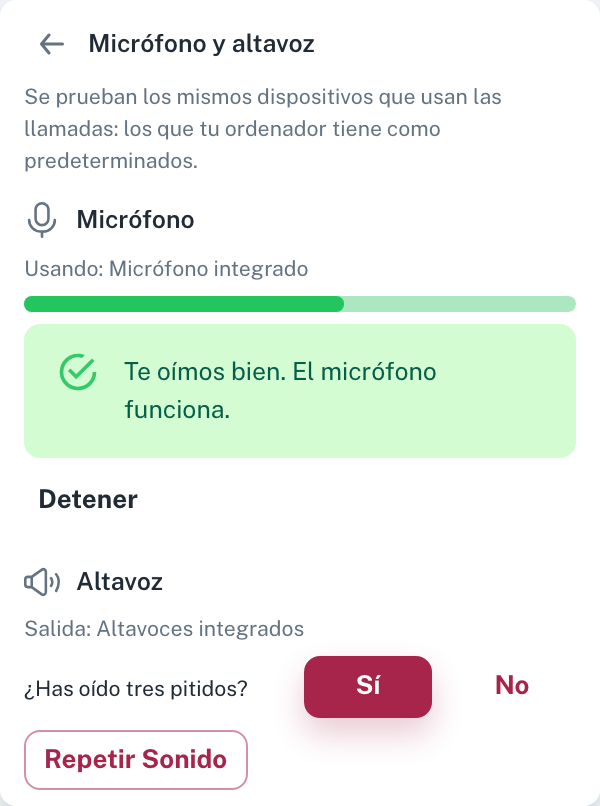
La prueba usa los mismos dispositivos que las llamadas: los que tu ordenador tiene como predeterminados. Si aquí funciona, en la llamada también.
Micrófono
Pulsa Probar micrófono. La primera vez el navegador te pedirá permiso para usarlo: acéptalo. Después habla con normalidad y mira la barra:
- La barra se mueve con tu voz y aparece «Te oímos bien»: el micrófono funciona.
- La barra no se mueve y, pasados unos segundos, aparece «No llega sonido»: revisa que el micrófono no esté silenciado, que sea el predeterminado del sistema y que no lo tenga ocupado otra aplicación.
- «El navegador bloquea el micrófono»: diste a Bloquear en algún momento. Pulsa el icono del candado junto a la dirección de la página, permite el micrófono y vuelve a probar.
- «No encontramos un micrófono disponible»: no hay ninguno conectado, o Teams, Zoom o Meet lo están usando. Ciérralos o conecta uno y vuelve a probar.
Mientras la prueba está en marcha, encima de la barra verás «Usando:» y el nombre del micrófono. Si no es el que esperabas (por ejemplo, el del portátil en vez del de los auriculares), cámbialo en los ajustes de sonido de tu ordenador.
Al salir de la pantalla de prueba el micrófono se apaga solo.
Reducción de ruido en las llamadas
Durante una llamada, el navegador aplica siempre una supresión de ruido básica a tu micrófono. Si en tu cuenta está activada la reducción de ruido avanzada, además se limpia el ruido de fondo de tu lado (teclados, conversaciones cercanas, el aire acondicionado) para que al otro lado se oiga sobre todo tu voz. En las líneas de la centralita que tienen activada la reducción de ruido de entrada, también se reduce el ruido que llega del vecino (la calle, el manos libres) antes de que te llegue a ti. No tienes que activar nada tú.
La prueba de micrófono de esta pantalla te enseña el sonido tal como lo capta tu micrófono, sin la reducción de ruido avanzada: si la barra se mueve con ruidos de la oficina, en la llamada se oirán menos. En un navegador antiguo que no admite la reducción avanzada, la llamada funciona igual, con la supresión básica del navegador.
Altavoz
Pulsa Reproducir sonido de prueba: sonarán tres pitidos. Después responde si los has oído:
- Sí: el altavoz funciona. Oirás las llamadas y el timbre.
- No: sube el volumen y comprueba la salida de sonido del sistema. Si tienes auriculares o altavoces conectados, el sonido sale por ahí.
En Chrome y Edge, después de probar el micrófono, también verás el nombre de la salida de sonido que se está usando: el navegador solo lo enseña cuando ya le has dado permiso al micrófono.
:::note Primero toca la página Los navegadores no dejan sonar nada hasta que has hecho clic en la página. Si el timbre de una llamada no suena, pulsa en cualquier sitio de Ciudadela una vez al empezar el día. :::
Marcar opciones durante una llamada (teclado de tonos)
Cómo pulsar opciones en los menús automáticos —«pulse 1», el DNI dígito a dígito— cuando llamas a un seguro o a cualquier centralita externa desde Ciudadela.
Transferir una llamada a un compañero o a un contacto
Cómo pasar una llamada activa a otro gestor de la oficina, a un vecino o a un proveedor, consultando antes o de forma directa.