
La vista de correo del CRM
Trabajar los tickets como una bandeja de entrada: la lista a la izquierda, la conversación a la derecha, y responder al vecino sin abrir la tarea.
Las tareas se pueden ver de dos maneras: como una tabla —bien para filtrar y comparar— o como una bandeja de correo, con la lista a un lado y la conversación al otro. Para vaciar tickets, la segunda es bastante más rápida.
Paso 1. Cambiar de vista
Menú de la comunidad → Tareas, o Tareas en el menú general. Arriba a la derecha, junto a los filtros, están los dos iconos que cambian la vista:
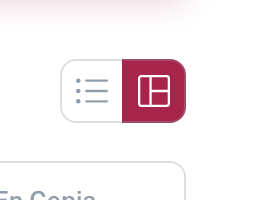
El primero es la tabla de siempre; el segundo, la vista de correo. Al cambiar, la dirección gana
?view=preview, así que se puede guardar en favoritos para entrar siempre así.
Paso 2. La lista de la izquierda
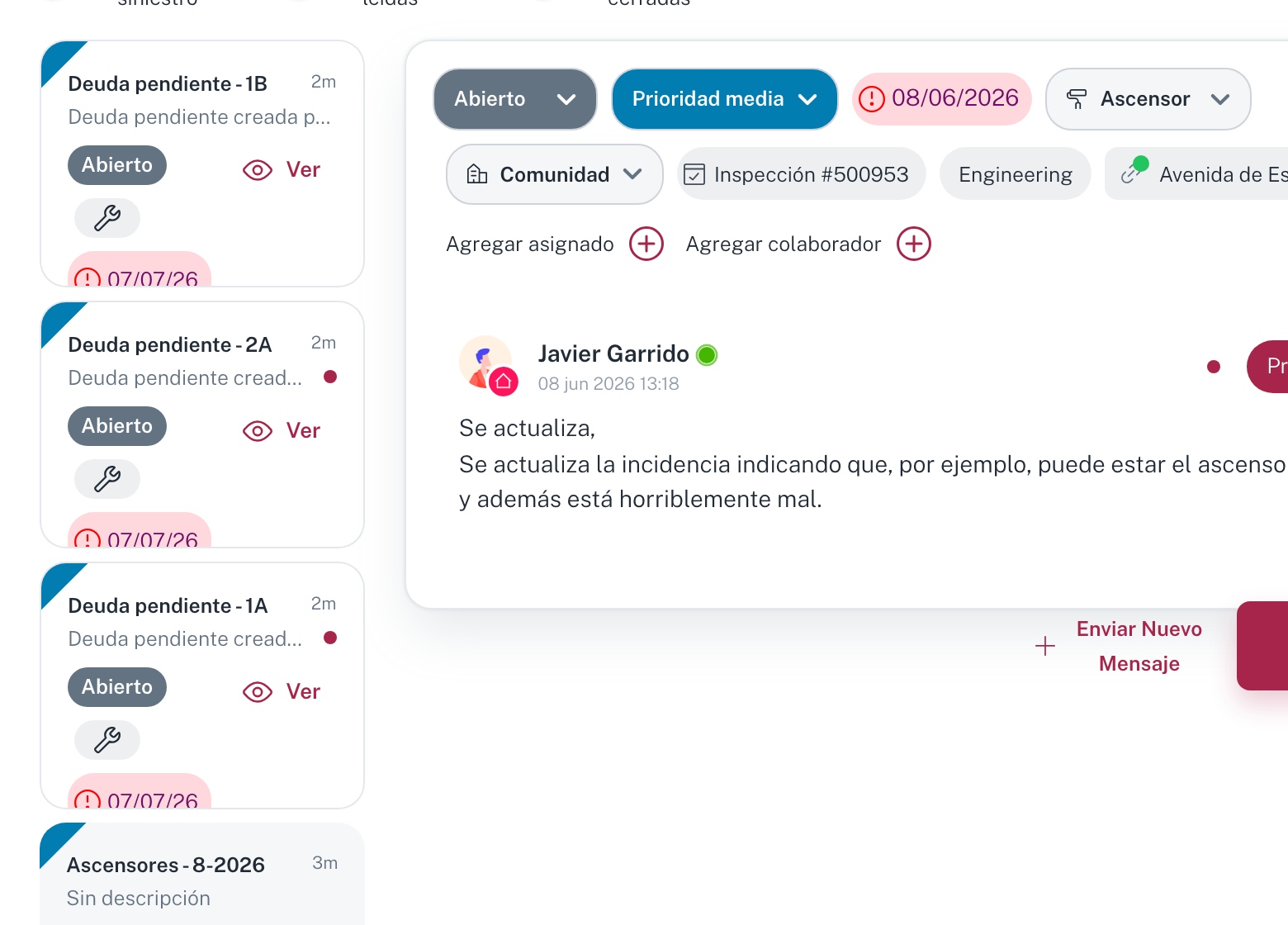
Cada tarjeta trae el título, las primeras líneas del mensaje, el estado, la fecha de revisión y un enlace Ver para abrir la tarea completa. Un punto de color marca las que tienen algo sin leer.
Los filtros de arriba siguen funcionando igual que en la tabla: por estado, prioridad, categoría, asignado, canal… y los interruptores Solo no leídas y Ocultar cerradas. Con Solo no leídas activado, la vista de correo se convierte en la bandeja de entrada del día.
:::tip Guarda la vista de correo como una de tus vistas Si trabajas los tickets así todos los días, guárdala con sus filtros puestos y la tendrás en el menú lateral. Cómo se guardan está en Vistas de tareas. :::
Paso 3. El panel de la derecha
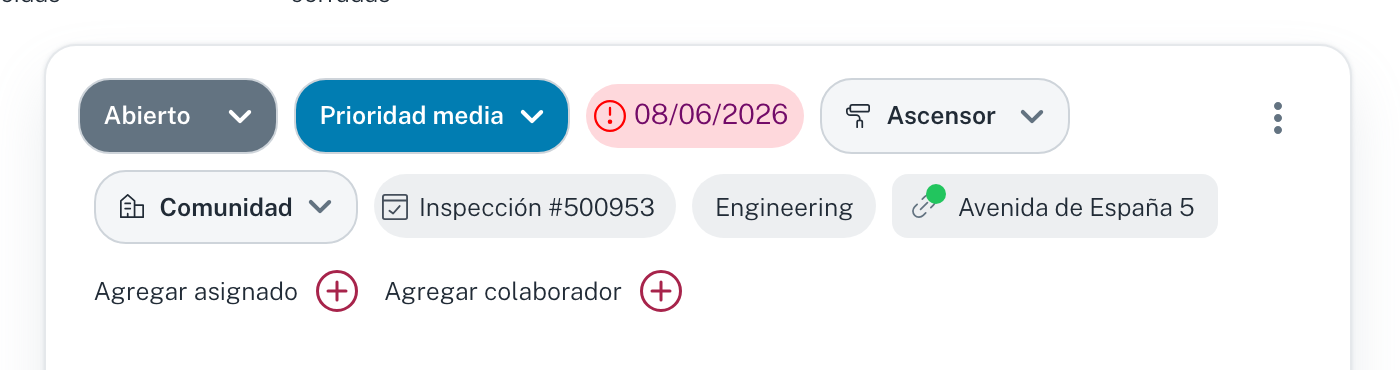
Al pulsar una tarjeta, la conversación se abre a la derecha con los mismos controles de la ficha completa: estado, prioridad, fecha de revisión, categoría, comunidad, el número de la tarea, el asignado y Agregar colaborador.
Debajo va la conversación, con los mensajes en orden y, cuando el hilo es largo, un enlace Ver Resto De La Conversación.
Los adjuntos de cada mensaje aparecen bajo él, con un botón para descargarlos. Las imágenes se pueden abrir además con Ver, salvo en los correos antiguos que llegaron por Front: esas solo se descargan.
Paso 4. Responder al vecino
Al final del panel están los dos botones de siempre:
| Botón | Qué hace |
|---|---|
| Comentar | Nota interna del despacho. No sale de Ciudadela. |
| Enviar Nuevo Mensaje | La respuesta de verdad, por el canal que corresponda. |
Y en la cabecera de la pantalla hay un icono de sobre que abre un panel de Enviar mensaje para escribir sin partir de una tarea: pide la oficina, el remitente (Desde), la comunidad, el destinatario (Para, con Cc y Bcc), el asunto y el cuerpo, con un clip para adjuntar.
Para no es obligatorio: basta con que haya una dirección en Para, Cc o Bcc. Así se escribe al órgano de gobierno poniendo a todos en Bcc, sin que unos vean la dirección de otros.
:::caution El canal del mensaje es el de la conversación Si el ticket entró por WhatsApp, la respuesta sale por WhatsApp; si entró por correo, por correo. Es lo que quieres casi siempre, pero conviene saberlo antes de escribir algo largo: en WhatsApp un texto de diez líneas se lee mal. :::
Todo lo que se puede hacer con una tarea abierta —asignar, poner en copia, adjuntar, pedir firma— está en Todo lo que se puede hacer dentro de una tarea.
Errores frecuentes
- «He perdido la tabla» — pulsa el primer icono del conmutador, o quita
?view=previewde la dirección. - «No veo la conversación» — hay que seleccionar una tarjeta de la lista; el panel arranca vacío.
- «Respondo y el vecino no contesta» — comprueba que el ticket tiene Reportado por relleno: sin eso, la respuesta no tiene destinatario. Se rellena solo cuando el correo llega desde el email de un contacto dado de alta; si escribe desde otra dirección, añádelo a mano.
Vídeos de la Academia
Configurar la vista de correo:
Responder a un correo convertido en ticket:
Ver también
Llamar con Ciudadela al pulsar un teléfono
Cómo hacer que un número de teléfono pulsado en cualquier sitio —una ficha de Ciudadela, un correo, un PDF— abra la centralita y lance la llamada, en lugar de abrir el marcador del ordenador.
Mensajes de voz de la centralita (redirección por reglas)
Qué oye quien llama a un número de tu oficina con redirección por reglas mientras buscamos un gestor o fuera de horario, y cómo cambiar esos mensajes y escucharlos antes de guardarlos.