
Cómo asignar un gasto sin factura a un pago del banco
Cómo registrar un pago del banco como gasto cuando todavía no tienes la factura, con el botón «Asignar a Gasto sin factura», y cómo se sustituye solo cuando llega la factura.
Úsalo cuando el banco ya ha cobrado un pago a un proveedor pero todavía no tienes la factura. Registras el gasto desde el propio movimiento y, cuando la factura llega, Ciudadela lo sustituye sin duplicarlo.
:::caution No lo des de alta como factura manual Un gasto creado a mano desde Facturas es una factura definitiva. Cuando llega la factura real, Ciudadela no lo sustituye y el gasto queda duplicado. Para este caso usa siempre el botón de Movimientos. :::
Pasos
-
Entra en la comunidad y abre Movimientos.
-
Localiza el pago del banco al proveedor.
-
Pulsa el icono de reconciliaciones de su fila (si ya tiene alguna, pulsa después Agregar Reconciliación). Arriba a la derecha está Asignar a Gasto sin factura.
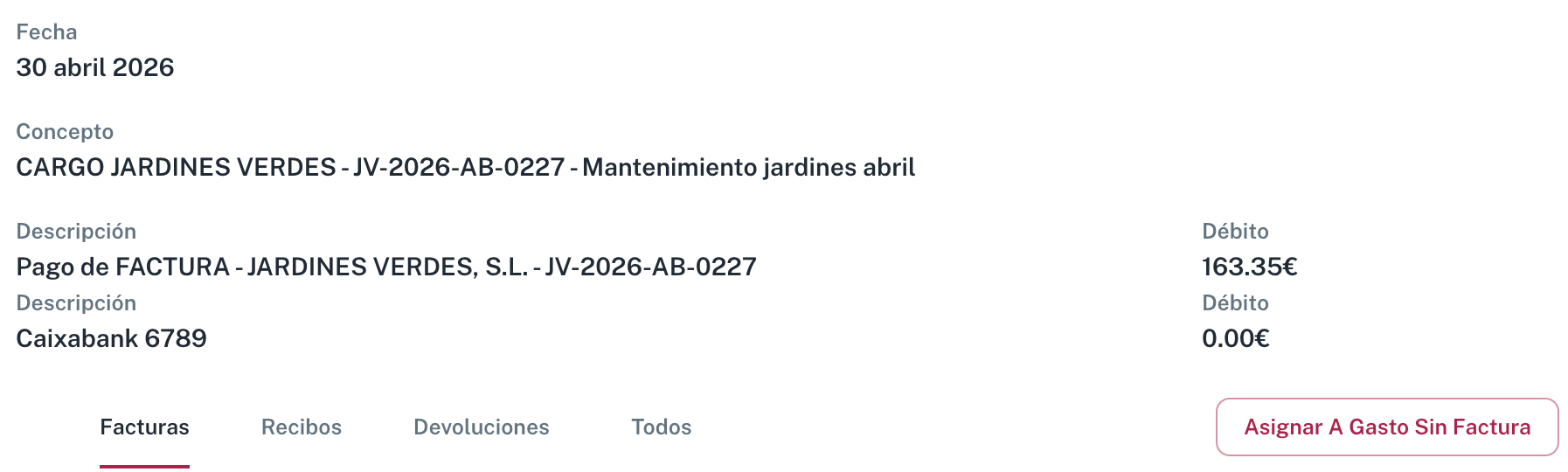
-
Elige la Cuenta de gasto y pulsa Crear.
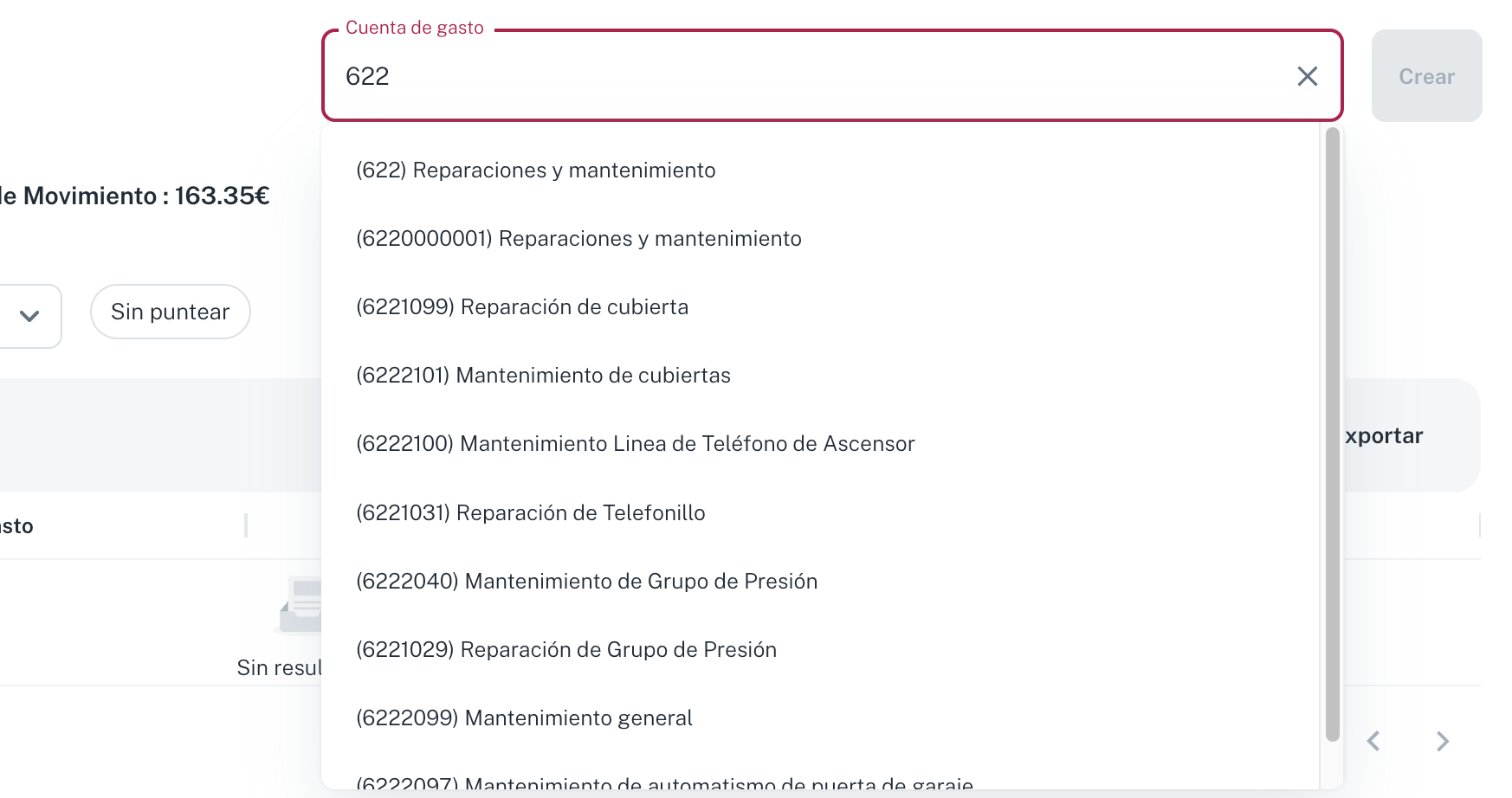
Aparece el aviso Creado con éxito y el pago queda cuadrado contra el gasto.
:::note El botón no aparece siempre Solo se muestra en movimientos con dos líneas, una de ellas en una cuenta de banco (5…) y la otra en la cuenta de proveedor (4000…). Si el movimiento no cumple esto, edítalo primero desde Editar movimiento (ver Asientos puente). :::
La fecha del gasto
El gasto se crea con la misma fecha que el pago. En este paso no se puede elegir otra fecha.
Cuando llega la factura
Sube la factura como siempre (ver Subir facturas con OCR). Ciudadela sustituye el gasto provisional por la factura real automáticamente si se cumple todo esto:
- La factura todavía está sin liquidar.
- El importe coincide exactamente.
- Es del mismo proveedor (misma cuenta de proveedor).
- La fecha del gasto está dentro del margen respecto a la fecha de la factura: por defecto, entre 60 días antes y 30 días después (es un valor configurable, así que puede variar).
Si hay varios gastos provisionales que cumplen, se sustituye el más cercano en fecha.
Si la factura llega fuera de esa ventana o con otro importe, no se sustituye sola: vincúlala desde Reconciliaciones del movimiento (ver Asientos puente).
Ver también
Cómo reconciliar movimientos bancarios
Cómo cuadrar los movimientos bancarios con facturas, cuotas y asientos contables en Ciudadela. Incluye filtros Sin contabilizar / Devoluciones, la ventana Editar movimiento, asientos puente, puntear movimientos, edición masiva y la Fecha de Cuadre.
Cómo cerrar un ejercicio contable y liquidar la 129
Cómo cerrar el ejercicio contable anual en Ciudadela: comprobaciones previas, liquidar el saldo de la cuenta 129 (Resultado del Ejercicio) contra las cuentas 120/121, ejecutar el Cierre de balance y marcar el ejercicio como cerrado eligiendo Fecha de cierre.