
Cómo contabilizar varios movimientos a la vez
La edición masiva de la pantalla de Movimientos: seleccionar varios apuntes del banco y asignarles la misma cuenta de una sola vez, en lugar de uno por uno.
Cuando llegan treinta movimientos del banco y veinte son la misma cosa —las cuotas de la luz, las comisiones, los recibos de un mismo proveedor—, contabilizarlos uno a uno es perder la mañana. La pantalla de Movimientos tiene una edición masiva para eso.
Paso 1. Abrir los movimientos
Menú de la comunidad → Movimientos.
https://mi.ciudadela.eu/admin/community/{id}/accounts/movements/main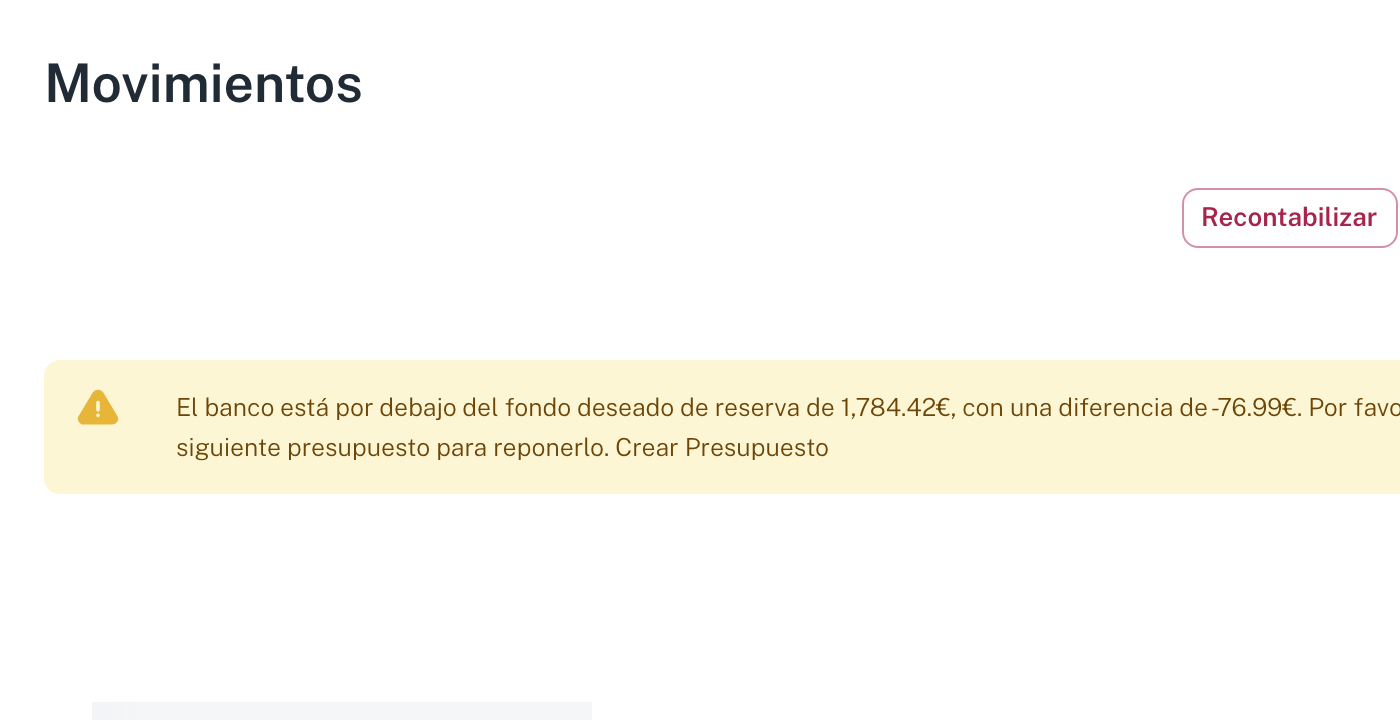
Antes de la tabla, Ciudadela avisa de dos cosas que conviene leer:
- Si no ha entrado ningún N43 y el banco no está conectado, lo dice y ofrece los dos enlaces para arreglarlo.
- Si el saldo del banco está por debajo del fondo de reserva de la comunidad, avisa de la diferencia y ofrece crear un presupuesto para reponerlo.
Arriba a la derecha están Recontabilizar, Fecha De Cuadre e Informe De Cuentas.
Paso 2. Quedarte con lo que falta
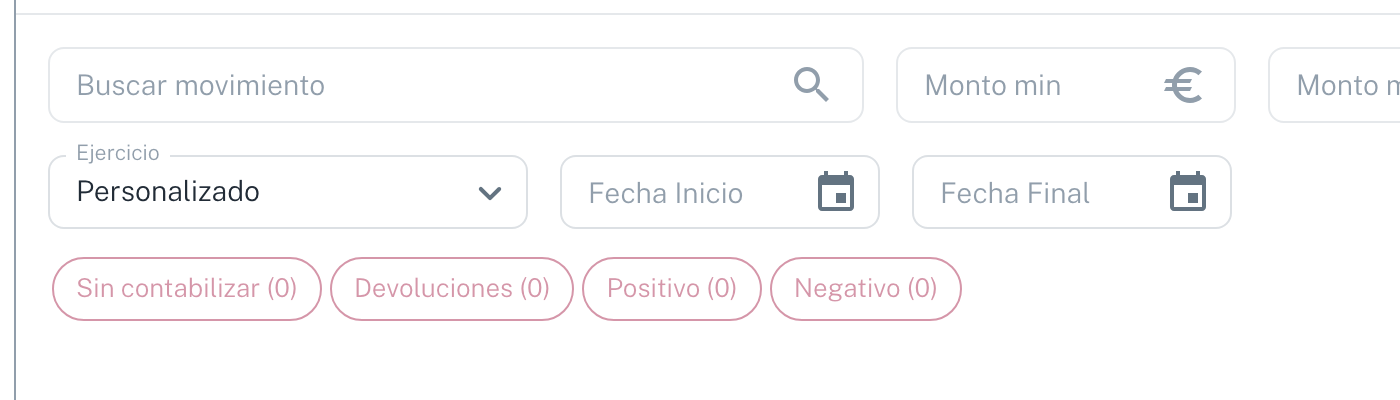
Los contadores son atajos de filtrado, y el que importa aquí es Sin contabilizar: los movimientos que todavía no tienen cuenta asignada. Devoluciones, Positivo y Negativo acotan por tipo y signo, y Ajustes deja solo los asientos tecleados a mano o importados, los que no vienen de un extracto ni de una conexión bancaria. Debajo tienes además el buscador, el rango de importe y las fechas.
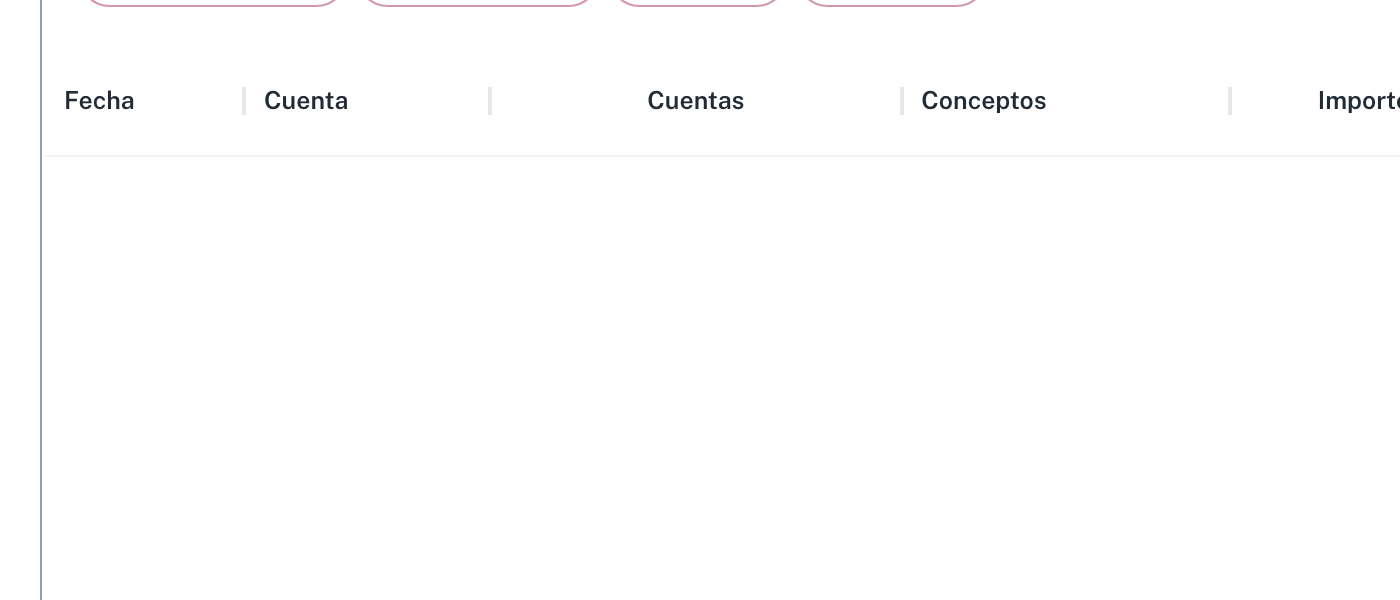
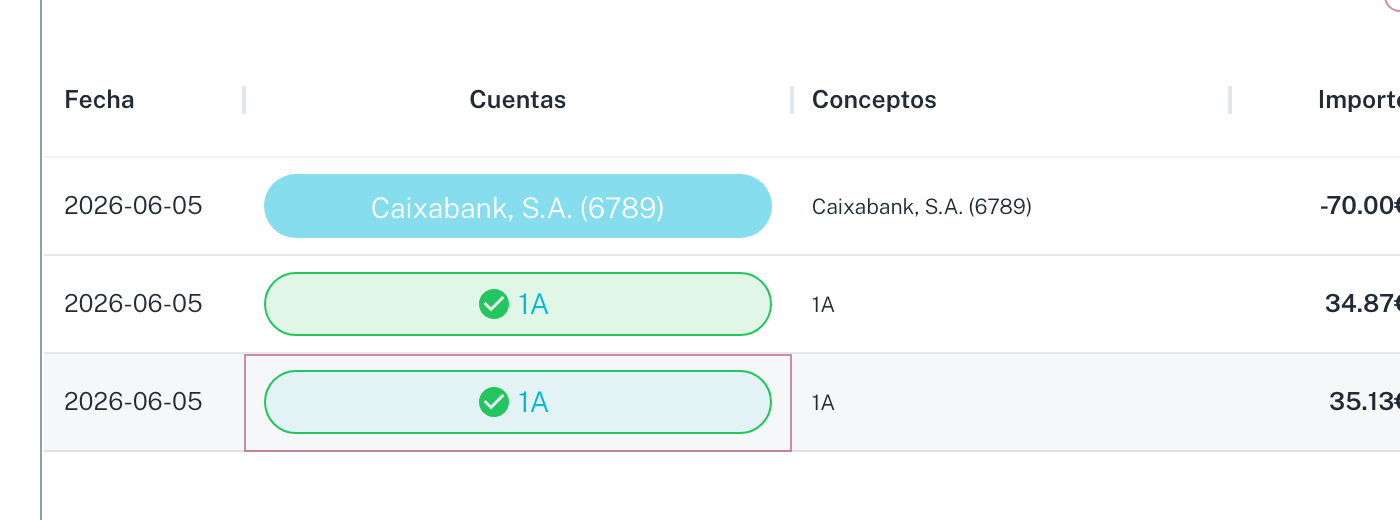
Cada fila trae la fecha, la cuenta a la que está asignado (la etiqueta azul), el concepto tal cual viene del banco, el importe y el saldo resultante.
Paso 3. Activar la edición masiva
Pulsa Edición Masiva:
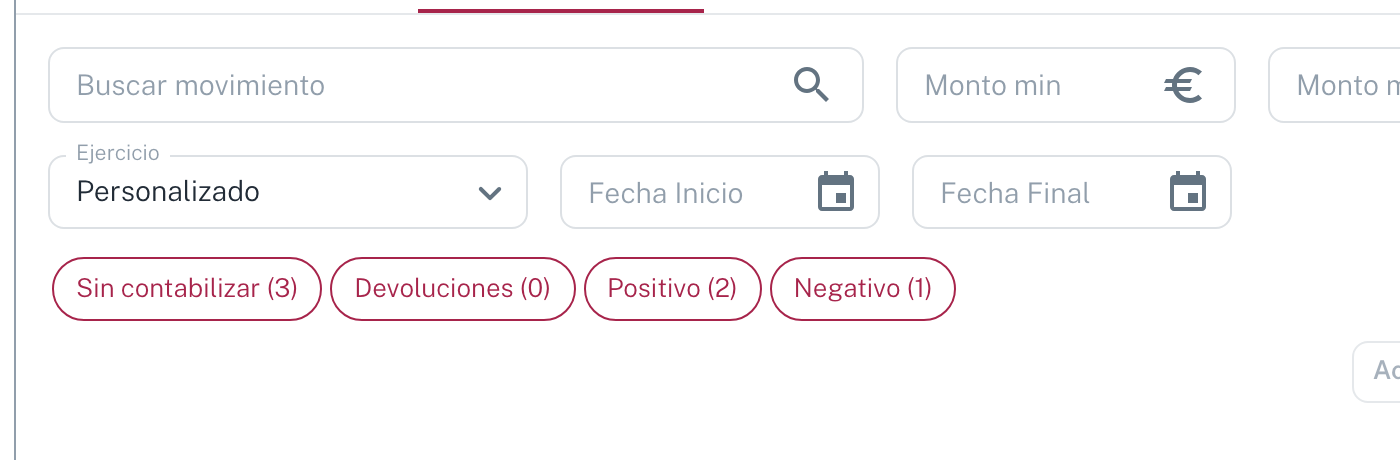
El botón pasa a Edición Masiva Activada y aparecen dos enlaces nuevos: Actualizar Cuentas (0) y Seleccionar Todos.
Paso 4. Seleccionar los movimientos
La selección no se hace con las casillas de la derecha: se hace pulsando la etiqueta de cuenta de cada fila. Al pulsarla, la etiqueta se marca con un tic verde y el contador de Actualizar Cuentas sube:
Seleccionar Todos marca la página entera y Limpiar Selección deshace la selección.
:::caution Las casillas de la derecha no seleccionan: aprueban La casilla del final de cada fila es el interruptor de aprobación del movimiento, y pulsarla escribe al momento —la app contesta «Estado de aprobación actualizado correctamente»—. No es una casilla de selección. Si la pulsas sin querer, vuelve a pulsarla para dejarlo como estaba. :::
Paso 5. Asignar la cuenta
Pulsa Actualizar Cuentas (N):
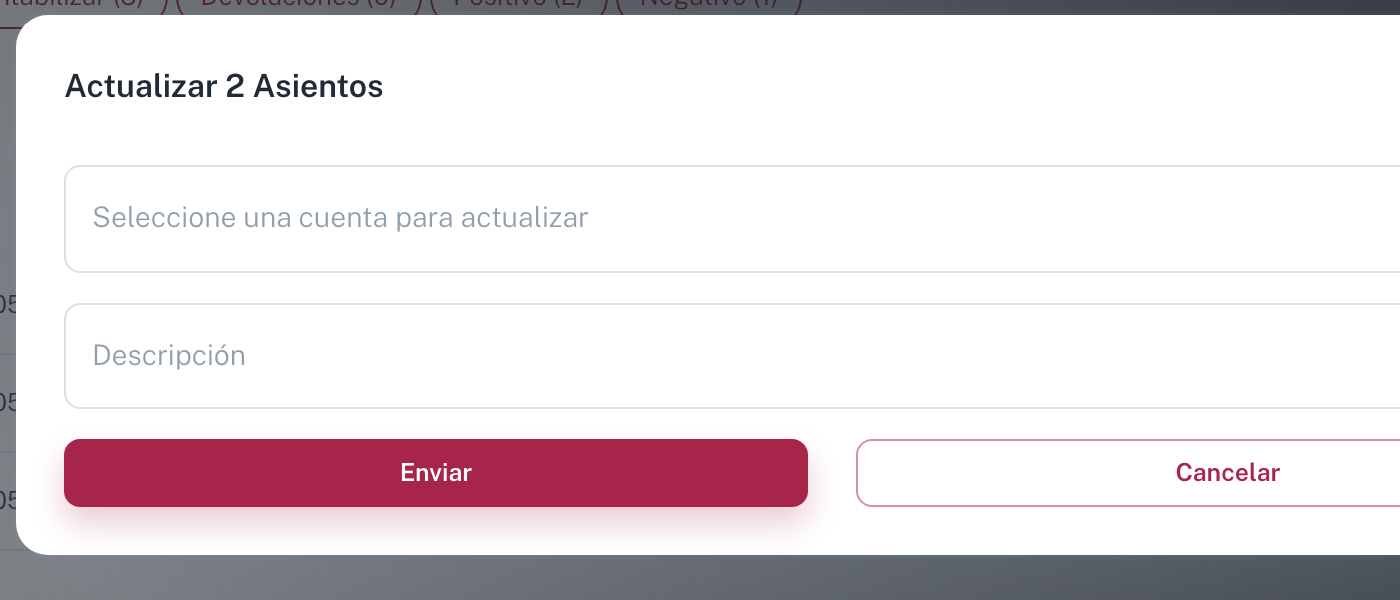
El diálogo dice cuántos asientos va a tocar —«Actualizar 2 Asientos»— y pide dos cosas:
| Campo | Qué poner |
|---|---|
| Seleccione una cuenta para actualizar | La cuenta contable que se va a asignar a todos los seleccionados. |
| Descripción | El texto que quedará en los apuntes. |
El buscador de cuenta llega a todo el plan: cuentas de gasto, de proveedor, de personal…
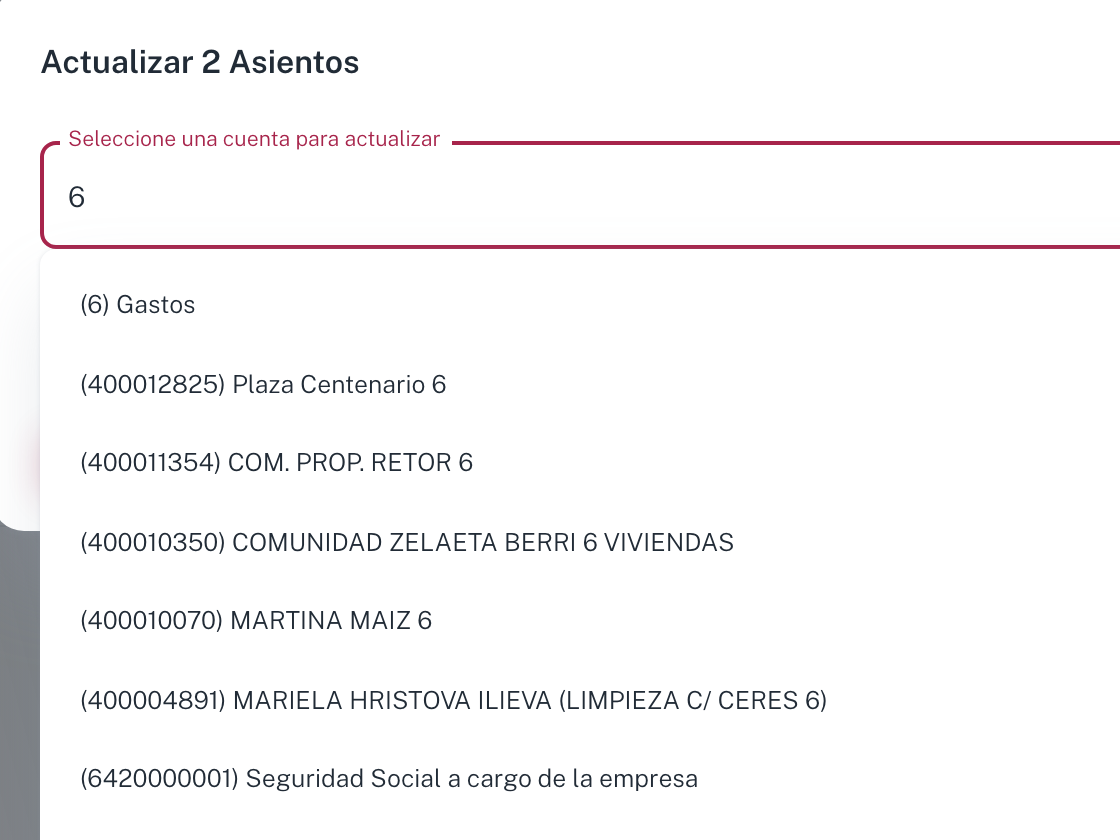
Pulsa Enviar y los movimientos quedan contabilizados contra esa cuenta.
:::caution Enviar contabiliza de verdad, y en bloque No hay previsualización: al pulsar Enviar se crean los apuntes de todos los movimientos seleccionados. Repasa el número que dice el título del diálogo —«Actualizar 2 Asientos»— antes de pulsar: si dice más de los que creías, tienes seleccionado algo de más. :::
Errores frecuentes
- «Pulso la etiqueta de un movimiento y no se selecciona» — el movimiento del propio banco (la cuenta bancaria) llega deshabilitado: no se le puede cambiar la cuenta.
- «He asignado la cuenta a más movimientos de los que quería» — se corrige movimiento a movimiento desde su etiqueta de cuenta, sin edición masiva.
- «No veo el botón de edición masiva» — está a la derecha de los contadores, en la misma fila que los filtros.
Vídeo de la Academia
Ver también
Cómo cerrar un ejercicio contable y liquidar la 129
Cómo cerrar el ejercicio contable anual en Ciudadela: comprobaciones previas, liquidar el saldo de la cuenta 129 (Resultado del Ejercicio) contra las cuentas 120/121, ejecutar el Cierre de balance y marcar el ejercicio como cerrado eligiendo Fecha de cierre.
Cómo contabilizar las comisiones de una devolución
Cuando el banco devuelve un recibo cobra una comisión, y esa comisión es un movimiento aparte que hay que llevar a la cuenta 626. Cómo encontrarlas y contabilizarlas juntas.