
Los dos buzones de OCR
El buzón de una comunidad y el buzón general del despacho: qué cambia entre uno y otro, cómo subir documentos y qué significan los estados Pendiente, Procesando, Revisar, Listo y Falló.
El buzón de OCR es por donde entran las facturas: sueltas un PDF y Ciudadela lee el proveedor, la fecha, el importe y el IVA para que no haya que teclearlos. Hay dos buzones y la diferencia importa.
| Buzón | Dónde está | Cuándo usarlo |
|---|---|---|
| De la comunidad | Dentro de la comunidad, Gastos → Buzón OCR | Sabes de qué comunidad es la factura. Queda asignada desde el principio. |
| General del despacho | Herramientas → Buzón OCR | Vacías el correo de un tirón sin separar por comunidad, o no sabes a quién corresponde. |
Paso 1. El buzón de la comunidad
https://mi.ciudadela.eu/admin/community/{id}/accounts/invoices/inbox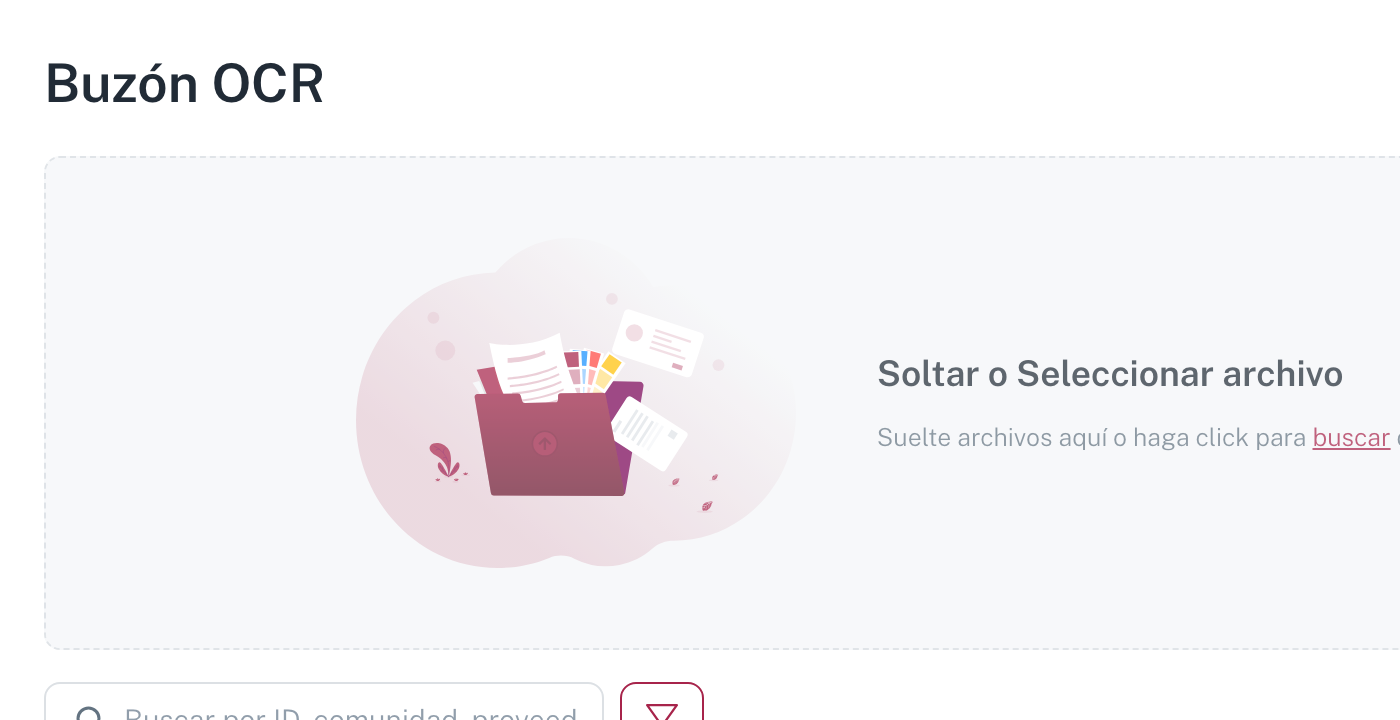
Arriba está la zona Soltar o Seleccionar archivo: arrastra los PDF encima o pulsa para elegirlos. Se pueden subir varios de golpe.
Debajo, el buscador —busca por ID, comunidad y proveedor— y los filtros: Tipo, Estados, un filtro de fechas con Desde y Hasta, y un rango de importe con Monto desde y Monto hasta.
Al buscar por nombre escribe al menos 3 letras: con menos, el buscador no filtra y verás el listado completo. Buscar por ID funciona con cualquier número de dígitos.
Tipo y Estados se recuerdan: el buzón vuelve a abrirse con el último filtro que usaste, aunque cambies de comunidad, recargues la página o vuelvas otro día. Si trabajas siempre con Falló, Procesando y Revisar, márcalos una vez y se quedan. El buzón de las comunidades comparte un mismo filtro; el buzón general guarda el suyo. Las fechas y los importes no se recuerdan: son de cada búsqueda. El filtro se guarda en el navegador, así que en otro ordenador o en una ventana privada empieza vacío.
Paso 2. Leer la tabla
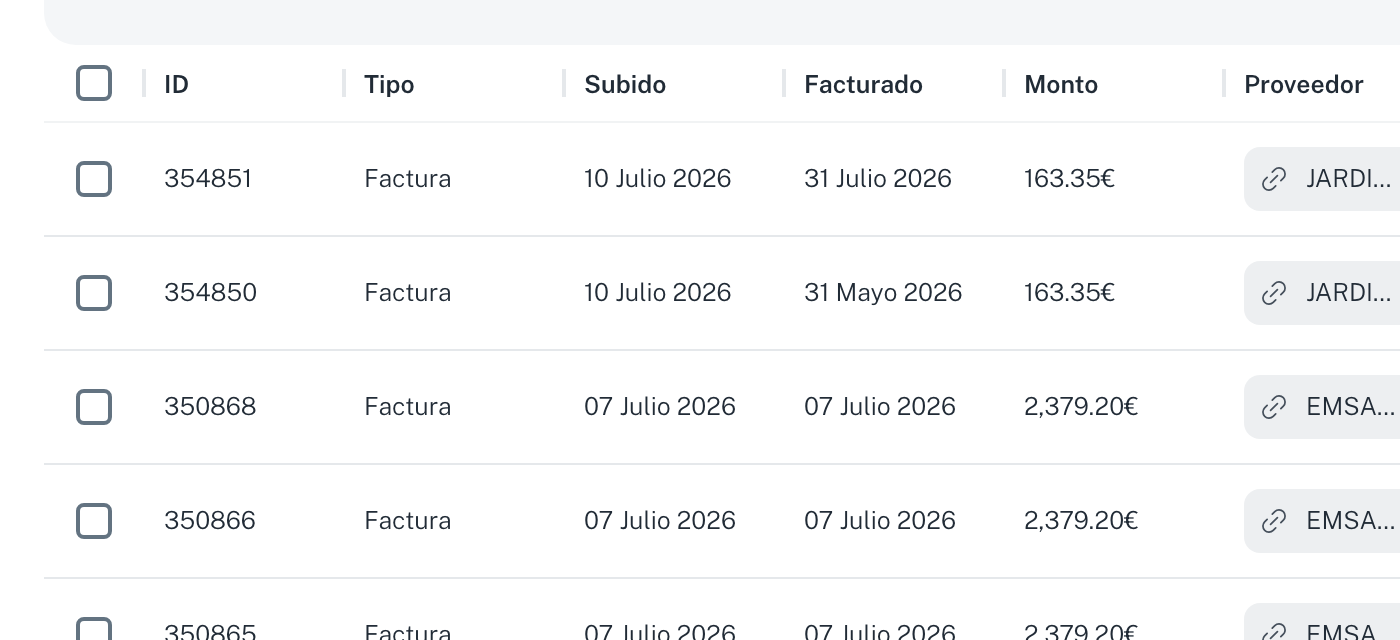
| Columna | Qué dice |
|---|---|
| ID | El número del documento en el buzón. |
| Tipo | Qué ha reconocido que es: factura, acta, contrato… |
| Subido | Cuándo entró en el buzón. |
| Facturado | La fecha que el OCR ha leído en el documento. |
| Monto | El importe leído. |
| Proveedor | El proveedor que ha identificado. |
| Estado | En qué punto va. |
Que Subido y Facturado sean columnas distintas es lo útil: una factura de mayo subida en julio se ve de un vistazo.
Paso 3. Los cinco estados
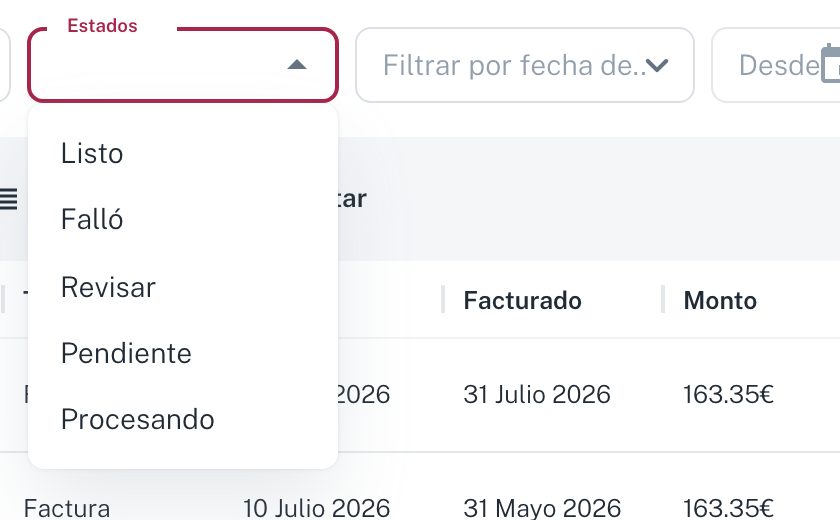
| Estado | Qué significa | Qué hacer |
|---|---|---|
| Pendiente | Subido, aún sin procesar. | Esperar. |
| Procesando | El OCR está leyéndolo. | Esperar. |
| Revisar | Lo ha leído pero algo no le cuadra. | Abrirlo y corregir a mano. |
| Listo | Leído y con todos los datos. | Contabilizarlo. |
| Falló | No ha podido leerlo. | Volver a subirlo mejor escaneado, o meterlo a mano. |
:::tip Filtra por "Revisar" y vacía esa lista Los Listo se contabilizan casi solos; los que consumen tiempo son los Revisar. Filtrando por ese estado tienes la lista real de trabajo del día, en vez de recorrer todo el buzón. :::
Paso 4. El OCR no solo lee facturas
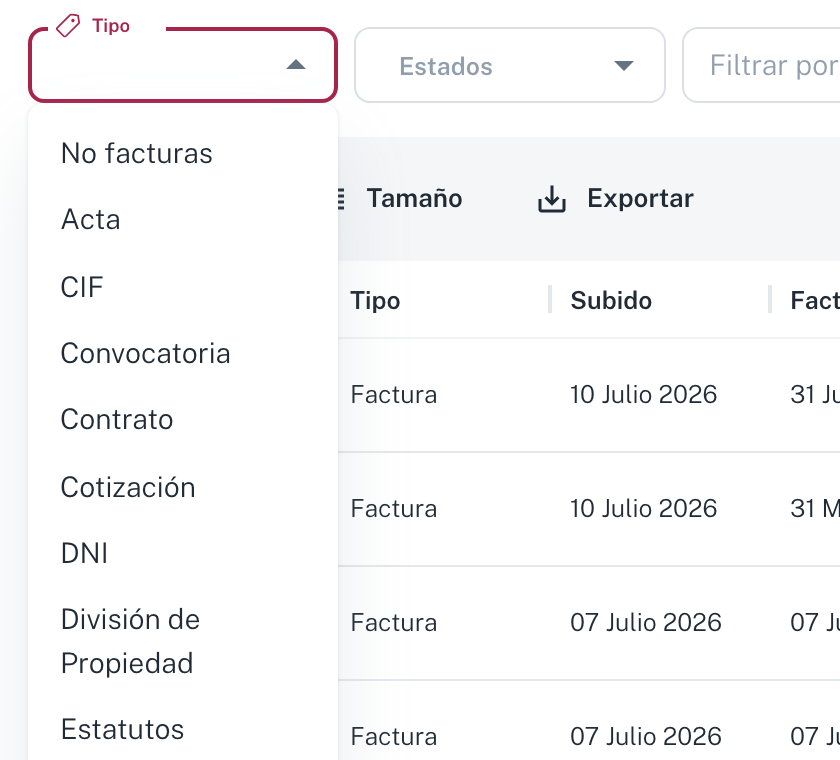
El filtro Tipo enseña todo lo que sabe reconocer: actas, convocatorias, contratos, cotizaciones, estatutos, DNI, CIF, división de propiedad… y una opción No facturas para quedarte con todo lo que no es una factura.
Sirve para usar el buzón como entrada de documentación de la comunidad, no solo de gasto.
Paso 5. El buzón general del despacho
https://mi.ciudadela.eu/admin/invoices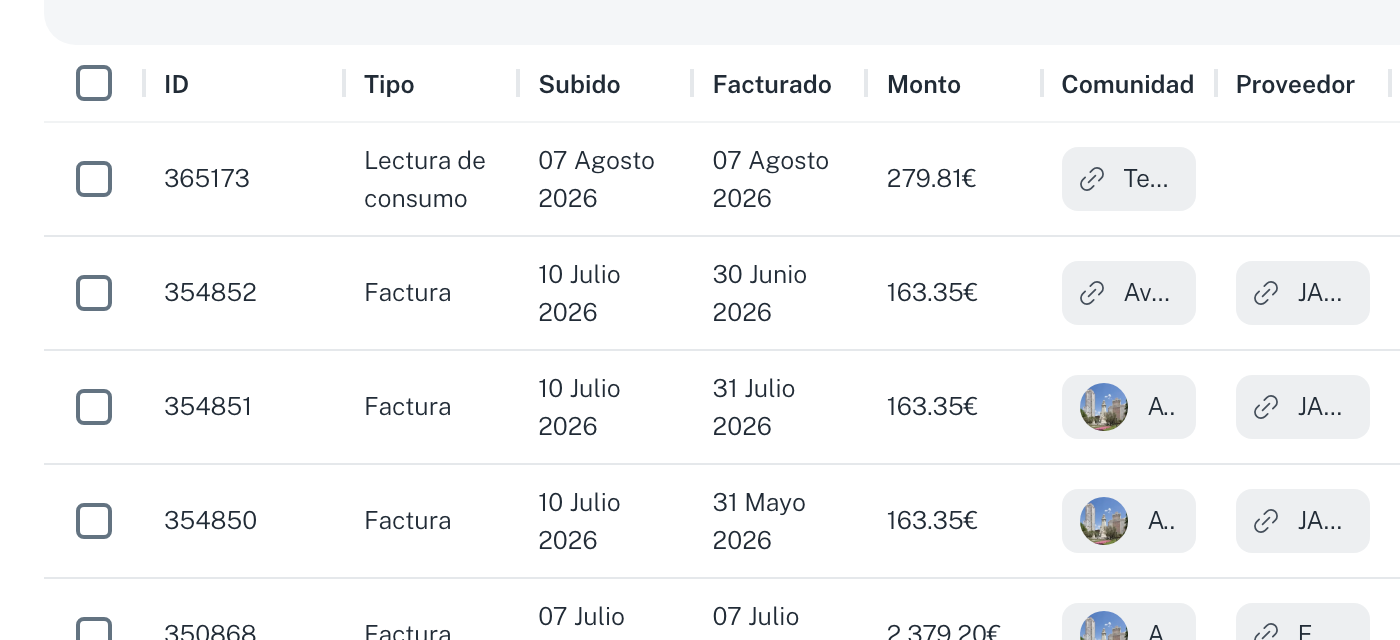
Es la misma pantalla con una columna más: Comunidad. Ahí se ve a qué comunidad ha ido cada documento, y es donde se asigna la que falte.
:::caution Un documento sin comunidad no se contabiliza En el buzón general, un documento cuya comunidad no se haya podido deducir se queda esperando: el OCR puede haber leído el importe perfectamente, pero sin comunidad no hay contabilidad a la que llevarlo. Revisa esa columna antes de dar el buzón por vaciado. :::
Paso 6. De aquí a la contabilidad
Con el documento en Listo y su comunidad asignada, el paso siguiente es validarlo y contabilizarlo, que está en Cómo subir facturas con OCR y validarlas.
Si una factura hay que repartirla entre varias cuentas de gasto: Cómo añadir varias cuentas de gasto a una factura.
Errores frecuentes
- «Subo la factura y no aparece» — comprueba el filtro de Estados: si tienes puesto Listo, los recién subidos están en Pendiente y no se ven. Recuerda que el buzón conserva el último filtro que usaste, también el de otra comunidad.
- «El OCR se ha inventado el importe» — pasa con escaneos torcidos o de poca calidad. El documento queda en Revisar justo para eso: se corrige a mano y se contabiliza.
- «La factura está en la comunidad equivocada» — se cambia desde el buzón general, en la columna Comunidad, antes de contabilizarla.
Vídeos de la Academia
El buzón de la comunidad:
El buzón general del despacho:
Ver también
Cómo conectar los bancos a Ciudadela
Conectar las cuentas de la comunidad por GoCardless o Afterbanks para que los movimientos entren solos, y comprobar después qué conexiones siguen vivas.
Cómo subir facturas con OCR y validarlas
Cómo subir facturas de proveedores al Buzón OCR de Ciudadela, validar la extracción automática de datos, crear facturas manualmente y mover la factura al circuito de pago. Incluye los tipos de documentos aceptados, la cola de facturas pendientes, edición de columnas y exportación.