
Cómo pagar facturas (transferencias SEPA N34)
Cómo procesar el pago de facturas pendientes en Ciudadela: pago individual con Zer0, transferencia manual SEPA N34, generación de transferencia desde varias facturas y cómo marcar una factura como pagada cuando ya pagaste por fuera del sistema.
Una vez tienes la factura validada en Ciudadela (estado Pendiente), el siguiente paso es pagarla. Ciudadela ofrece tres caminos según cómo quieras procesar el pago: integración bancaria automatizada (Zer0), transferencia SEPA manual (N34) desde Pagos SEPA, o registro manual cuando ya has pagado por fuera.
Esta guía cubre los tres flujos.
Las tres formas de pagar una factura
| Camino | Cuándo usarlo |
|---|---|
| Pagar con Zer0 (botón $ en la fila) | Pago individual con la integración bancaria del despacho. Es el flujo más automatizado: una sola transferencia por factura. |
| Generar Transferencia desde Facturas (menú de tres puntos) | Selecciona varias facturas con las casillas de fila y pulsa Generar Transferencia en el menú ⋮ de la cabecera. Útil cuando llegan varias facturas mensuales del mismo proveedor. |
| Crear Transferencia N34 desde Pagos SEPA | Pago manual a un destinatario sin factura asociada (anticipo, dieta, devolución a un vecino) o cuando quieres componer una transferencia ad-hoc. |
Pagar una factura individual con Zer0
Paso 1. Localizar la factura

Finanzas Ciudadela → Gastos → Facturas → Pendiente
URL directa:
https://mi.ciudadela.eu/admin/community/{id}/accounts/invoices/mainUsa el buscador (referencia o proveedor) o los filtros de fecha para encontrar la factura. La columna Incidencia debe estar en verde Sin incidencia - si hay alguna marcada, resuélvela antes de pagar.
Paso 2. Pulsar el icono $ "Pagar con Zer0"
En la columna Acciones, cada fila tiene varios iconos. El que necesitas es el $ (dólar). Su texto de ayuda dice "Pagar con Zer0".

| Icono | Texto de ayuda real | Acción |
|---|---|---|
| 🕐 reloj | Por reconciliar | Abre la ventana Reconciliaciones: el desglose del asiento y las facturas/recibos que puedes cuadrar contra el movimiento. |
| ✗ X | Cancelar Factura | Anula/borra la factura. |
| ⤢ flechas | Transferir factura | Mueve la factura y su asiento a otra comunidad de la administración. Ver Cómo transferir una factura a otra comunidad. |
| 👁 ojo | Ver archivo | Abre la ventana Detalle de facturas (PDF + datos extraídos). Si la factura no tiene archivo, a su lado aparece Subir archivo para adjuntarlo. |
| $ dólar | Pagar con Zer0 | Inicia el pago automatizado. |
| ☐ casilla | controlled (punteo) / Seleccionar fila en cabecera | Estado de punteo de la fila y selección masiva. |
:::caution El nombre real del icono ojo es "Ver archivo", no "Ver detalle" A pesar de que la ventana que abre se llama Detalle de facturas, el texto de ayuda del icono en la fila es "Ver archivo". Si buscas "Ver detalle" en la UI no lo encuentras. :::
Pulsa el icono $ y el sistema inicia el pago contra la cuenta bancaria asociada a la comunidad (configurada en Cuentas → cuenta por defecto). La factura pasa al estado En Proceso automáticamente.
Paso 3. Confirmar en la pestaña En Proceso
La pestaña En Proceso muestra todas las facturas con pago iniciado pero aún no confirmado por el banco. Cuando el movimiento aparece en la conciliación bancaria, la factura migra a Pagados.
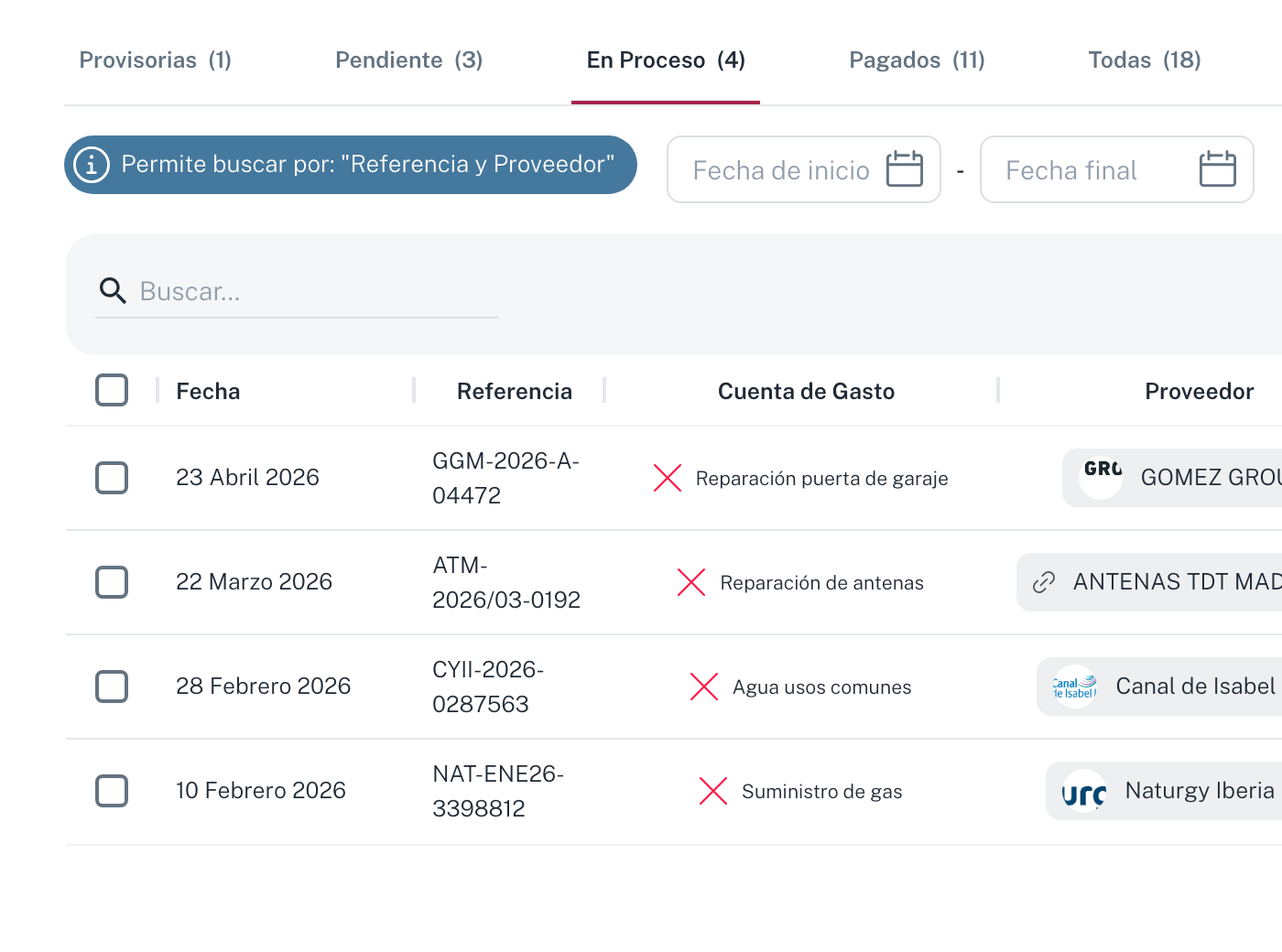
:::tip Tiempo de confirmación SEPA Una transferencia SEPA tarda entre unos minutos y 24h laborables en estar disponible en la cuenta del beneficiario, dependiendo del banco emisor y del receptor. Mientras tanto la factura queda en En Proceso. :::
Crear una transferencia SEPA N34 manual (sin factura asociada)
Cuando el pago no está asociado a una factura subida en Ciudadela (p.ej. un anticipo a un nuevo proveedor, una dieta de empleado, una devolución a un vecino) usa el flujo de Pagos SEPA.
Paso 1. Acceder a Pagos SEPA
Finanzas Ciudadela → Gastos → Transferencias
URL directa:
https://mi.ciudadela.eu/admin/community/{id}/accounts/invoices/providersLa pantalla Pagos SEPA muestra:
-
Crear Transferencia (botón rojo, arriba derecha).
-
Cuatro pestañas con contador: Pagados · Por Pagar · Otros · Todos. Al entrar, la pestaña activa por defecto es Todos.
-
Toolbar sobre la tabla: buscador "Buscar..." + botones Columnas · Tamaño · Exportar.
-
Tabla con columnas Fecha Creación · Estado · Destinatario · Total · Acciones (los iconos de descarga viven dentro de Acciones; no hay columna Descargar). Si no hay transferencias, muestra el texto de ejemplo "Sin resultados".
-
Paginación Filas por página: 25 · 1-N de Total.
Paso 2. Pulsar "Crear Transferencia"
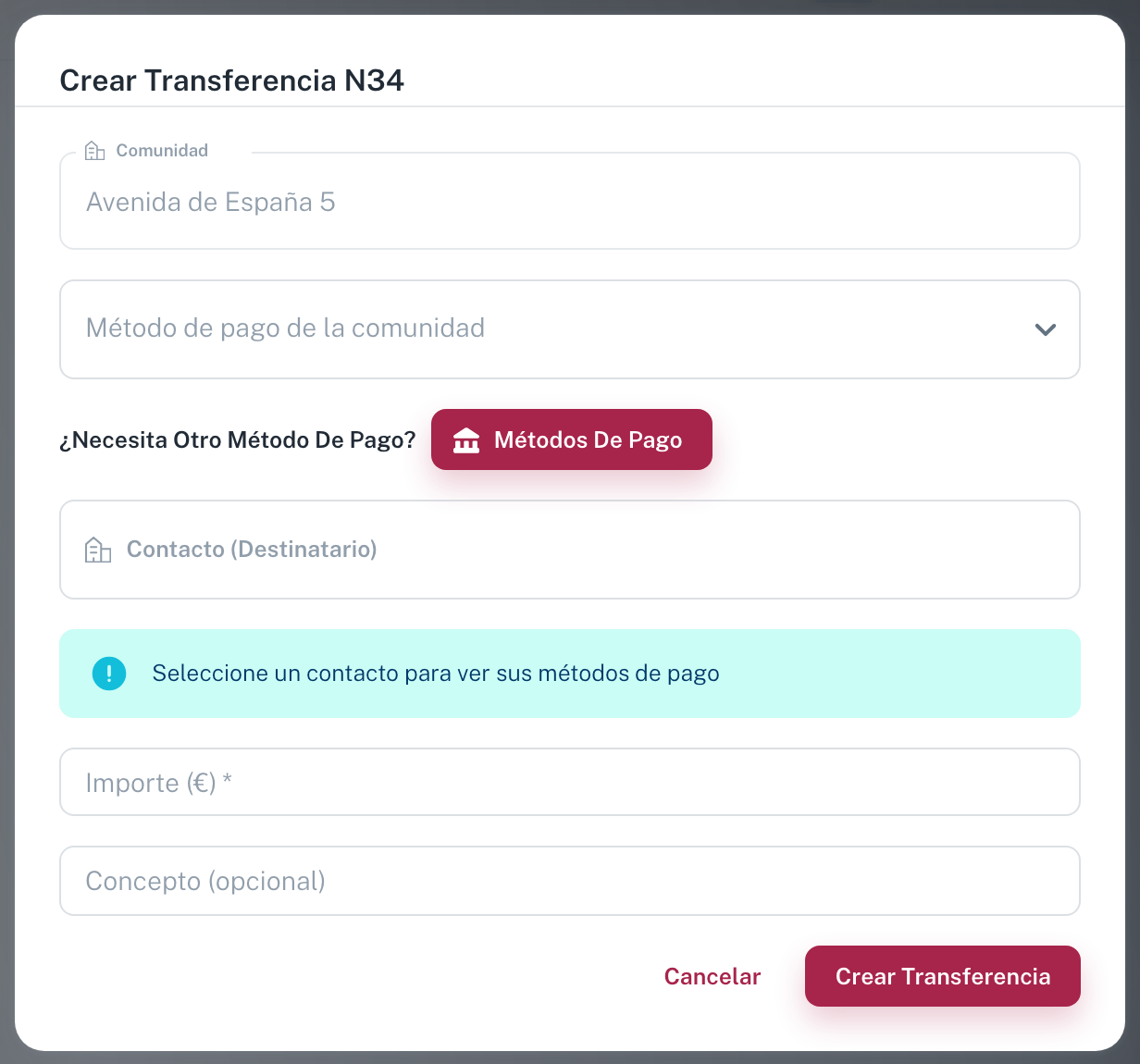
Se abre la ventana Crear Transferencia N34 con los campos:
| Campo | Descripción |
|---|---|
| Comunidad | Auto-rellenado con la comunidad activa. |
| Método de pago de la comunidad | Desplegable con los métodos de cobro configurados en la comunidad. Justo debajo aparece "¿Necesitas Otro Método De Pago?" y un botón rojo Métodos de pago que abre el gestor sin salir de la ventana. |
| Contacto (Destinatario) | Autocompletado del proveedor o vecino al que vas a transferir. Tras seleccionarlo aparecen sus métodos de pago. Banner verde: "Selecciona un contacto para ver sus métodos de pago". |
| **Importe (€) *** | Importe a transferir, en euros. Obligatorio. |
| Concepto (opcional) | Texto libre que aparece en la transferencia bancaria. |
Botones de la ventana: Cancelar / Crear Transferencia (rojo).
:::note ¿Por qué se llama "N34"? La Norma 34 del Consejo Superior Bancario español (CSB) define el formato XML estándar para órdenes de transferencia SEPA en lote. Es el archivo que Ciudadela genera y manda al banco emisor. :::
Paso 3. Confirmar y descargar
Tras confirmar, la transferencia aparece en la pestaña Por Pagar. Estados posibles:
| Estado | Significado |
|---|---|
| Por Pagar | Generada pero no enviada al banco. Puedes descargar el archivo XML N34 (icono de descarga dentro de Acciones) y subirlo a banca electrónica manualmente. |
| Pagados | Confirmado por el banco tras conciliación. |
| Otros | Estados intermedios (errores de validación SEPA, devoluciones, etc.). |
Generar Transferencia para varias facturas (desde Facturas)
Cuando quieres pagar varias facturas a la vez, no hay un botón "Pagar" en una barra de acciones masivas - el flujo va por el menú de tres puntos de la cabecera.
Paso 1. Seleccionar las facturas
En Finanzas Ciudadela → Gastos → Facturas → Pendiente, marca la casilla de cada fila que quieras incluir (o usa la casilla de la cabecera "Seleccionar fila" para seleccionarlas todas en una pasada).
Abajo a la izquierda aparece el contador "N filas seleccionadas". No aparece una barra de acciones masivas en la parte superior.
Paso 2. Pulsar Generar Transferencia desde el menú de tres puntos
En la cabecera, junto a Subir Factura / Nueva Factura, hay un ⋮ menú de tres puntos (3 puntos) con dos opciones:
- Generar Transferencia - genera una orden N34 con las facturas seleccionadas.
- Descargar facturas - descarga los PDFs de las facturas filtradas.
Pulsa Generar Transferencia. El sistema agrupa las facturas seleccionadas y crea la orden en Pagos SEPA.
:::caution El menú de acciones masivas no es un panel emergente Tras seleccionar filas no aparece ninguna barra flotante con Pagar / Puntear / Eliminar (como sí ocurre en otras pantallas). El único punto de entrada para una acción masiva es el menú de tres puntos ⋮ de la cabecera. :::
Paso 3. Confirmar y descargar
La transferencia generada aparece en Pagos SEPA → Por Pagar. Descarga el N34 con el icono de descarga de la columna Acciones y súbelo a tu banca online.
:::caution Importe total alto = revisar antes Para lotes con importes superiores a unos pocos miles de euros, revisa el archivo N34 antes de subirlo al banco. Algunos bancos requieren una segunda firma o ponen el pago en cuarentena. Si quieres anular el lote, usa el icono de cancelación en la fila correspondiente de Pagos SEPA. :::
Cancelar una factura por error
Si subiste una factura por error o el proveedor la anula, pulsa el icono ✗ X (Cancelar Factura) en la fila de la factura. Aparece diálogo de confirmación:
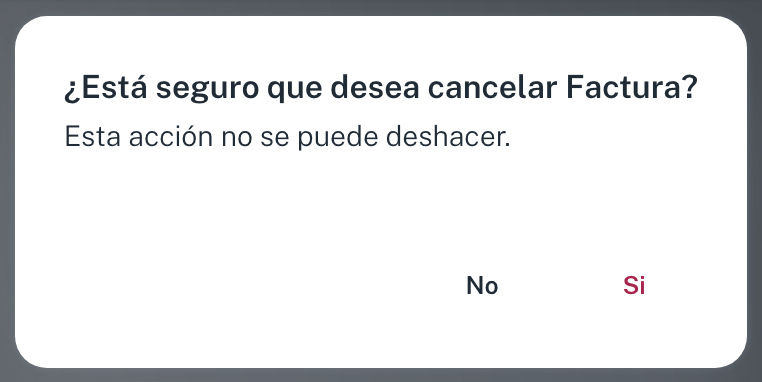
Botones: No / Si.
:::danger Cancelar = eliminar La operación borra la factura del sistema: desaparece de todas las pestañas (incluida Todas), no queda con estado Cancelada. Es irreversible.
Si solo quieres marcarla como anulada manteniendo el registro, no uses Cancelar Factura - usa otra estrategia (asiento contrario, factura de abono, etc.).
Inconsistencia léxica reportada en A-1471: el texto de ayuda y el diálogo ya dicen "Cancelar Factura", pero el toast sigue diciendo "Voucher cancelado exitosamente". :::
Si había transferencia iniciada en estado Por Pagar, también hay que cancelar la transferencia desde Pagos SEPA. Si la transferencia ya está Pagada, no se puede cancelar desde Ciudadela: hay que solicitar devolución al proveedor por canales externos.
Marcar como pagada (factura pagada por fuera)
Cuando pagaste una factura fuera de Ciudadela (en la app del banco, por Bizum, en efectivo) tienes que reflejar el pago para que el saldo cuadre. Dos opciones:
- Subir el movimiento bancario al sistema y reconciliarlo manualmente con la factura (recomendado). Consulta Cómo reconciliar movimientos bancarios.
- Asentar manualmente un asiento de pago contra la factura desde Contabilidad → Libro contable. Es la opción para casos extraordinarios.
Errores frecuentes
- Pulso "Pagar con Zer0" y no pasa nada: la integración Zer0 no está activada para esta cuenta o la cuenta no tiene saldo suficiente. Verifica con el equipo de Cuentas.
- N34 rechazado por el banco: el formato es estándar pero algunos bancos validan reglas extra (IBAN del emisor inactivo, BIC obligatorio, concepto demasiado largo). Descarga el N34, abre la incidencia con tu banco con el archivo adjunto.
- Pago doble: pulsaste $ dos veces y se han generado dos transferencias. Cancela la duplicada desde Pagos SEPA → Por Pagar antes de que se procesen.
- Factura aparece "Pagada" pero el dinero no salió de la cuenta: alguien la marcó como pagada manualmente sin reconciliar con un movimiento bancario real. Abre el detalle, mira las reconciliaciones (icono 🕐) y verifica.
- Selecciono varias facturas y no veo botón "Pagar": es el comportamiento actual. La única acción masiva es Generar Transferencia desde el menú de tres puntos ⋮ de la cabecera de Facturas.
- Pulso Generar Transferencia y no abre nada visible: comprueba que las facturas seleccionadas tienen un destinatario con método de pago configurado. Si falta IBAN, el flujo no puede arrancar la N34.
Ver también
Cómo subir facturas con OCR y validarlas
Cómo subir facturas de proveedores al Buzón OCR de Ciudadela, validar la extracción automática de datos, crear facturas manualmente y mover la factura al circuito de pago. Incluye los tipos de documentos aceptados, la cola de facturas pendientes, edición de columnas y exportación.
Cómo crear una nómina
Cómo registrar la nómina de un empleado de la comunidad en Ciudadela: requisitos previos, qué significa cada importe del formulario, la regla de cuadre que tiene que cumplir, el asiento contable que se genera y cómo pagarla después por transferencia.