
Cómo subir facturas con OCR y validarlas
Cómo subir facturas de proveedores al Buzón OCR de Ciudadela, validar la extracción automática de datos, crear facturas manualmente y mover la factura al circuito de pago. Incluye los tipos de documentos aceptados, la cola de facturas pendientes, edición de columnas y exportación.
El Buzón OCR de Ciudadela es el punto de entrada para que cualquier documento de un proveedor (factura, presupuesto, acta, contrato, mandato SEPA, etc.) se convierta automáticamente en una entidad estructurada dentro de la comunidad. El sistema usa reconocimiento óptico de caracteres (OCR) para extraer fecha, número, importes, IVA, IBAN y proveedor del PDF/imagen, evitando que el administrador tenga que teclear cada dato.
Esta guía explica los tres caminos para meter una factura en Ciudadela y cómo dejarla lista para pago.
Las tres formas de subir una factura
| Camino | Cuándo usarlo |
|---|---|
| Subir manualmente desde el Buzón OCR | Una factura suelta, un proveedor que no manda por email, o un PDF que quieres procesar en el momento. |
| Enviar por email al buzón OCR del portfolio | Hacer que el proveedor mande directamente al email OCR. Las facturas entran de forma automática sin intervención del administrador. |
| Crear manualmente (Nueva Factura) | Cuando no tienes PDF (p.ej. una provisión esperada, una factura prevista). Asistente de 3 pasos. |
:::tip Buzón OCR por portfolio La dirección de email del Buzón OCR la configura el equipo de Integraciones por cada portfolio. Aparece en Oficinas → tu oficina → Editar → Email de facturas (OCR). Pide al proveedor que mande sus facturas a esa dirección y olvídate del proceso manual. Más detalles en Cómo modificar la oficina (portfolio) del despacho. :::
Paso 1. Acceder al Buzón OCR
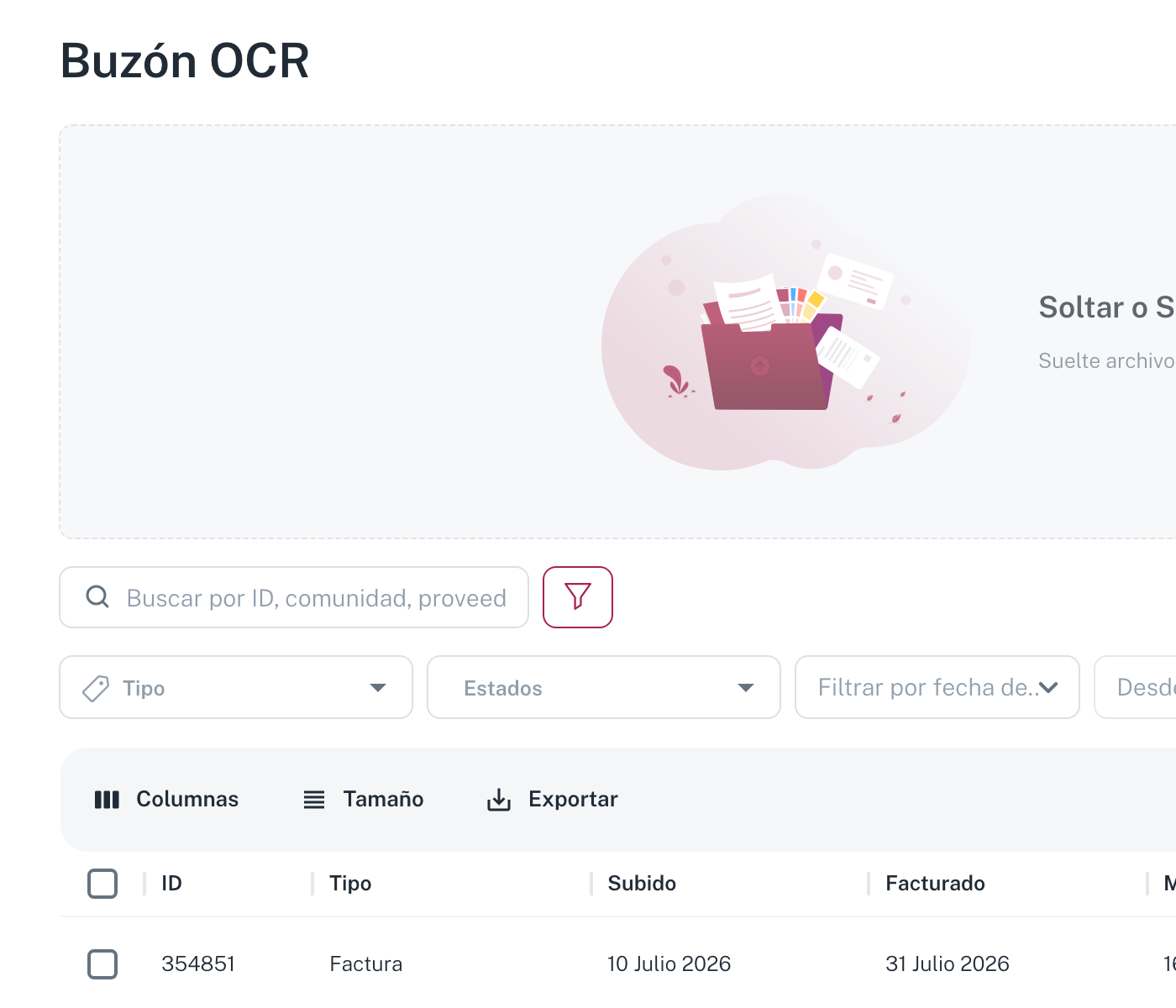
Dentro de la ficha de la comunidad:
Finanzas Ciudadela → Gastos → Buzón OCR
La URL directa es:
https://mi.ciudadela.eu/admin/community/{id}/accounts/invoices/inbox:::note Nombres mixtos El título de la página es Buzón OCR pero el title de la pestaña del navegador es Buzón de facturas. Es la misma pantalla. :::
La pantalla muestra:
- Drop zone "Soltar o Seleccionar archivo" (arriba) - arrastra el PDF o pulsa en buscar para abrir el explorador.
- Filtros:
- Tipo de documento (desplegable con 24 opciones, ver lista abajo).
- Estado (desplegable con 6 opciones).
- Tabs segmentados Facturas · No Facturas · Todos a la derecha (rojo). Por defecto está en Facturas.
- Toolbar de la tabla (encima del listado): buscador "Buscar..." + tres botones a la derecha Columnas · Tamaño · Exportar.
- Tabla con los documentos subidos.
- Paginación Filas por página: 25 · 1-N de Total.
Tabs Facturas / No Facturas / Todos
- Facturas - filtra automáticamente los documentos clasificados como Factura.
- No Facturas - el resto (Actas, Convocatorias, Contratos, Mandatos SEPA, etc.).
- Todos - todos los documentos sin discriminar.
Botón Columnas
Abre un panel lateral con interruptores para mostrar/ocultar columnas, una búsqueda "Encontrar columna" y dos enlaces al pie Ocultar Todos / Mostrar Todos. Columnas que puedes activar (algunas vienen ocultas por defecto):
| Columna | Por defecto |
|---|---|
| ID | Visible |
| Tipo | Visible |
| Fecha Subida | Visible |
| Fecha Factura | Visible |
| Importe | Visible |
| Comunidad | Oculta |
| Proveedor | Visible |
| Logs | Oculta |
| Invoice | Oculta |
| Estado | Visible |
| Acciones | Visible |
Botón Tamaño
Permite cambiar la densidad de la tabla (Compacto / Estándar / Cómodo).
Botón Exportar
Descarga la tabla actual en formato CSV/Excel.
Estados de un documento en el Buzón
El filtro Estado (desplegable) tiene 6 opciones:
| Estado | Significado |
|---|---|
| Todos | Sin filtro (por defecto). |
| Pendiente | Subido pero el OCR aún no ha empezado. Estado inicial. |
| Procesando | OCR en curso. Normalmente tarda menos de 1 minuto. |
| Listo | OCR completado, los datos se han extraído y la entidad (Factura, Presupuesto, etc.) ya está creada. Distintivo verde. |
| Revisar | OCR completado pero con baja confianza en algún campo. Distintivo naranja con ⚠. Conviene abrir el detalle y verificar manualmente. |
| Falló | El OCR falló. Revisa el archivo (típico: PDF escaneado a muy baja resolución, archivo corrupto o cifrado) y pulsa el icono de Regenerar OCR. Si el motivo es que el archivo contenía varias facturas, tiene más de 50 páginas o supera los 40 MB, Regenerar no sirve: hay que dividir o reducir el PDF y subir cada factura en un archivo separado. |
Estados de las lecturas de consumo
Cuando el OCR identifica una Lectura de consumo y la asigna a su comunidad, se la pasa al agente de lecturas, que crea los consumos. Mientras tanto, la columna Estado muestra cómo va ese trabajo:
| Estado | Significado |
|---|---|
| Procesando hilo | El agente de lecturas está creando los consumos. Normalmente termina en pocos minutos y la lectura pasa a Listo. Si tienes el documento abierto, su hilo aparece solo en la pestaña Hilos de IA en cuanto el agente termina. |
| Revisar hilo | El agente necesita tu intervención: le falta un dato, una línea no encaja con ninguna vivienda o terminó dejándote una pregunta. Abre el documento y contéstale en su hilo, en la pestaña Hilos de IA. |
| Sin respuesta del agente | Han pasado más de 30 minutos y el agente de lecturas no ha cerrado la lectura. Abre el documento y revisa la pestaña Hilos de IA: si hay un hilo, contéstale allí. Si no hay ninguno, comprueba que la rutina de lecturas está activa en tu organización (si es una rutina creada por tu oficina y es su primera ejecución, puede estar esperando tu aprobación en Mission Control). No crees los consumos a mano mientras el agente pueda retomarlos: se duplicarían. |
| Listo | El agente ha terminado y los consumos están creados. |
En el filtro Estado, Revisar hilo aparece dentro de Revisar, y Procesando hilo y Sin respuesta del agente dentro de Listo.
Acciones por fila
Cada fila tiene 3 acciones en la columna Acciones en estado Listo:
| Icono | Texto de ayuda | Acción |
|---|---|---|
| 👁 ojo | Ver archivo | Abre el Detalle de facturas (PDF + datos extraídos en columna derecha + botón Editar). Es la misma ventana que se accede desde la lista de Facturas. |
| 🔄 refresh | Regenerar OCR | Vuelve a lanzar el OCR sobre el mismo archivo. Útil cuando el primer intento falló o extrajo mal datos. |
| 🗑 papelera | Borrar archivo | Borra el documento del Buzón. |
En estado Revisar aparece un cuarto icono (i) al inicio de la columna:
- (i) Revisar manualmente - ver logs para detalle técnico - abre la ventana Detalles del OCR con los avisos del motor. Si no hay logs aparece "No hay detalles de procesamiento disponibles." + botón Cerrar. Útil cuando el documento aparece en Revisar sin explicación obvia.
:::caution Regenerar OCR solo funciona en documentos sin factura vinculada Si pulsas el icono de Regenerar OCR sobre un documento cuya factura ya ha sido creada (estado Listo con factura asociada), aparece el error:
No se puede regenerar un OCR con factura vinculada
Es lógico: regenerar destruiría datos contables. Si necesitas re-procesar, primero borra la factura asociada desde Facturas (X Cancelar Factura) y luego pulsa Regenerar OCR. :::
Paso 2. Subir el documento
Tres formas:
- Arrastrar el PDF/imagen sobre la zona para soltar archivos.
- Pulsa en "buscar" dentro de la zona para soltar archivos para abrir el explorador.
- Pulsa en "Subir Factura" desde la pantalla de Facturas (
/accounts/invoices/main) - te redirige automáticamente al Buzón OCR con la zona para soltar archivos resaltado. - Lecturas de contadores: desde Consumos. En la ficha de la comunidad, Consumos se abre en la pestaña Crear consumo, con la misma zona para soltar archivos y la tabla del Buzón OCR con solo las Lecturas de consumo (esta tabla no tiene filtro de tipo). Suelta ahí los informes de la casa lectora: quedan asociados a la comunidad y ves cómo avanza cada uno; con el icono del ojo abres cada lectura. Los consumos ya creados, las notas (plegadas; pulsa Mostrar para verlas) y la configuración están en la pestaña Consulta (enlace directo:
/accounts/consumptions?tab=consulta). En la misma pestaña Crear consumo, junto a la zona para soltar archivos, están Subir consumo (carga manual por CSV) y Nuevo contrato.
Formatos aceptados típicamente: PDF, JPG, PNG, HEIC. Tamaño máximo recomendado: 10 MB por archivo. Límites del procesamiento automático: un PDF de más de 50 páginas o un archivo de más de 40 MB no se procesa y queda en estado Falló con el motivo correspondiente. Sube solo las páginas de la factura, o cada factura en un archivo aparte.
Tipos de documento que reconoce
El Buzón OCR no solo procesa facturas. Acepta 24 tipos distintos (selector Tipo de documento):
- Acta - actas de juntas de propietarios.
- CIF - certificado/justificante de CIF.
- Convocatoria - convocatoria de junta.
- Contrato - contratos de servicios.
- Cotización - presupuestos informales.
- DNI / NIE / Pasaporte - documentos de identidad de vecinos (tres tipos separados).
- División de Propiedad - escrituras de división horizontal.
- Estatutos - estatutos de la CP.
- Factura - el caso más común; el OCR extrae todos los campos contables.
- Inspección - informes de inspecciones.
- Informe Contable - informes contables externos.
- Lectura de consumo - lecturas de contadores (agua, luz, gas).
- Libro del Edificio - el libro físico de la CP.
- Mandato SEPA de Domiciliación - autorización de cargo del vecino.
- Orden de Trabajo - órdenes de trabajo emitidas por la CP.
- Otro - cualquier cosa que no encaje arriba.
- Parte de Trabajo - partes de trabajo de proveedores.
- Póliza de Seguro - pólizas de la CP.
- Presupuesto - presupuestos formales.
- Recibo - recibos sueltos.
- Siniestro - partes de siniestro.
:::note Lecturas sin el nombre de la comunidad Muchas casas lectoras no ponen el nombre de la comunidad en el informe, solo su dirección. En ese caso Ciudadela busca la comunidad por la calle y el número y solo la asigna si coinciden sin dudas. Si hay dos comunidades con la misma dirección o la calle no casa, la lectura queda en Revisar para que elijas tú la comunidad. Si una dirección te sale siempre en Revisar, pon un alias en la comunidad con la dirección tal como la escribe la casa lectora. :::
:::note Filtrar por tipo El filtro Tipo de documento te permite ver solo los documentos de un tipo. Útil cuando arrastras varios PDFs y solo quieres revisar las Facturas. :::
Paso 3. Esperar a que el OCR termine
Tras soltar el archivo aparece como Pendiente y rápidamente pasa a Procesando. Cuando el OCR termina, el estado pasa a Listo (verde) y los campos Fecha Factura · Importe · Proveedor aparecen rellenos.
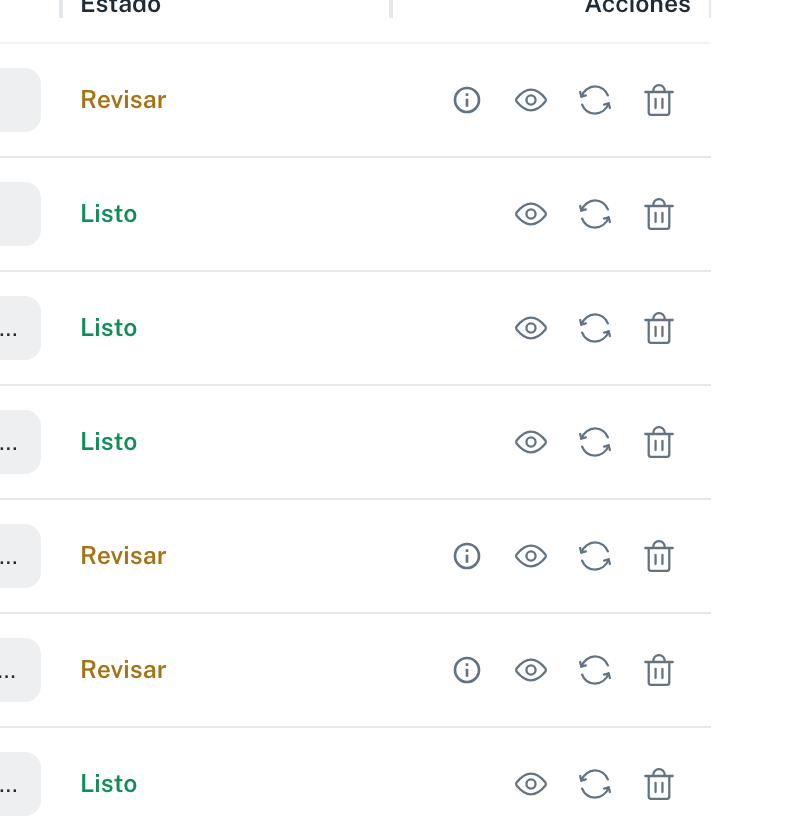
Si el OCR queda en Revisar, pasa el ratón por el icono (i) de esa fila: el texto de ayuda explica por qué hay que revisarla (por ejemplo, que el CIF del PDF no coincide con el de la comunidad). Con el icono Ver archivo cotejas el PDF. Suele bastar con corregir 1-2 campos.
Los cuatro iconos de la fila del Buzón son, en orden: (i) motivo de la revisión (solo si hay algo que revisar), Ver archivo, Regenerar OCR y Borrar archivo.
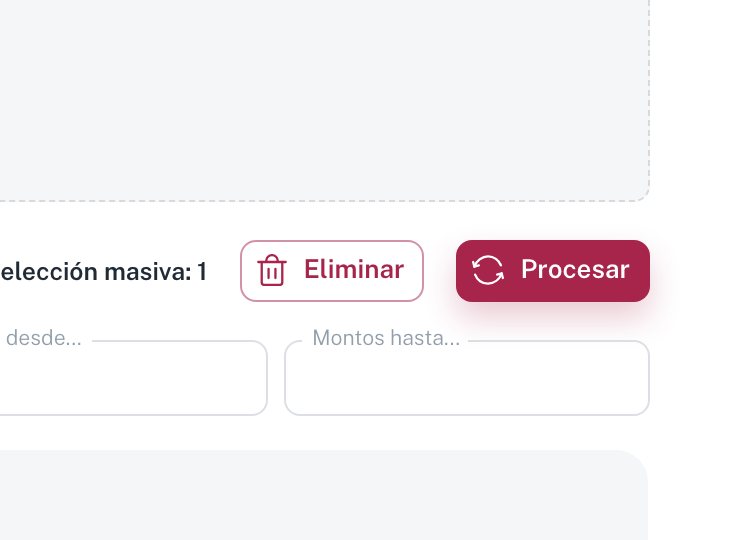
Marcando las casillas de varias filas aparecen las dos acciones en lote del Buzón, Eliminar y Procesar, con el contador Selección masiva:
Si el OCR queda en Falló, pulsa el icono Regenerar OCR (refresh) para reintentar. Si vuelve a fallar:
- Comprueba que el PDF no es una imagen escaneada con muy baja resolución (idealmente ≥ 300 dpi).
- Que no esté protegido con contraseña.
- Sube una versión exportada de nuevo (re-imprimir el PDF a PDF a veces lo soluciona).
Paso 4. Validar la factura en Facturas → Pendiente
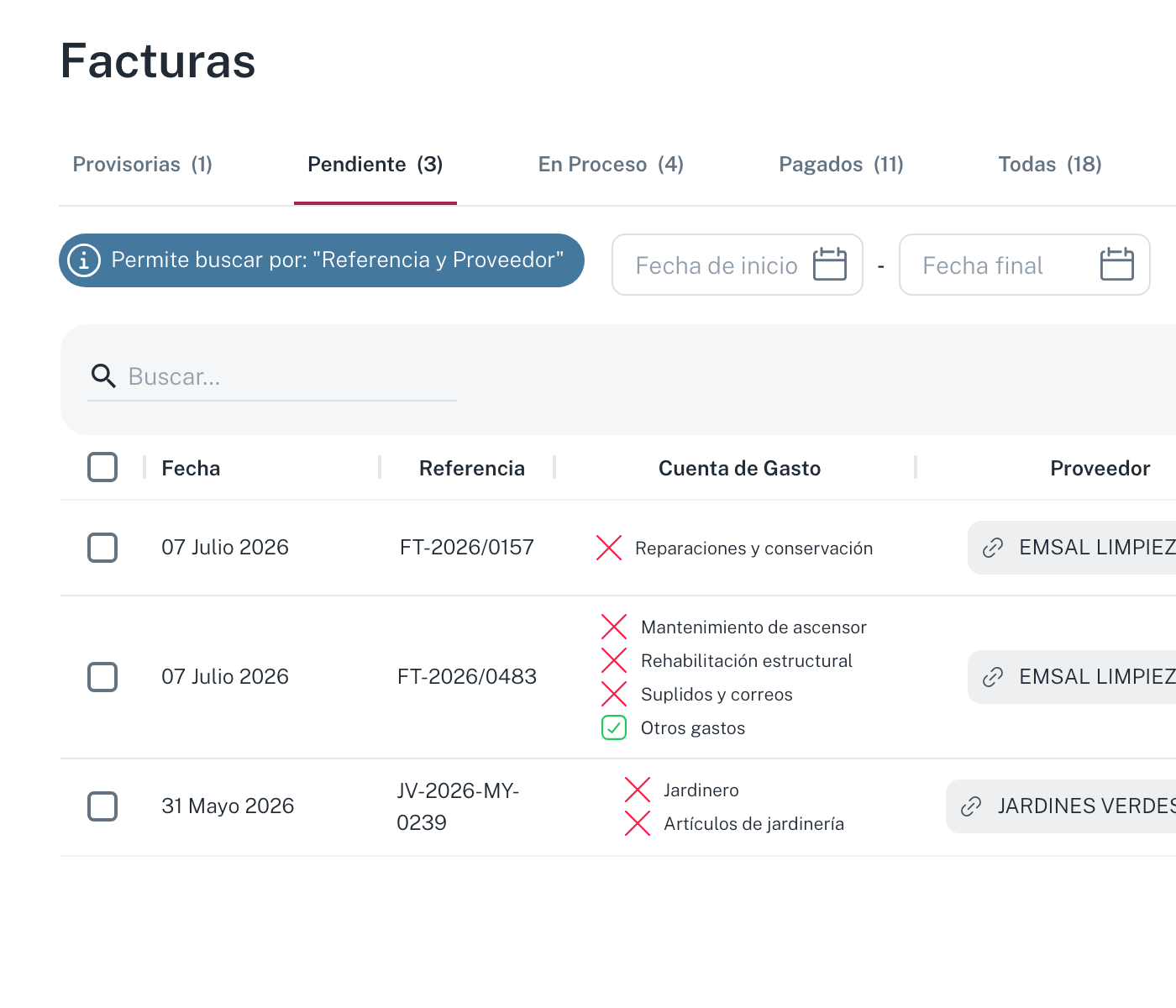
Una vez el OCR ha terminado, la factura aparece automáticamente en:
Finanzas Ciudadela → Gastos → Facturas → Pendiente
URL directa:
https://mi.ciudadela.eu/admin/community/{id}/accounts/invoices/mainLa cabecera de la pantalla tiene 3 acciones arriba derecha:
- Subir Factura (outlined) - lleva al Buzón OCR.
- Nueva Factura (rojo) - abre el asistente manual (ver más abajo).
- ⋮ Menú de tres puntos con dos opciones:
- Generar Transferencia - inicia el flujo de pago masivo (ver Cómo pagar facturas).
- Descargar facturas - descarga las facturas filtradas como ZIP/PDF compilado.
La cola de facturas tiene 5 pestañas según su estado en el ciclo de vida:
| Pestaña | Significado |
|---|---|
| Provisorias | Facturas creadas pero sin datos completos. Necesitan revisión. |
| Pendiente | OCR validado, contabilizadas como pendientes de pago. |
| En Proceso | Pago iniciado (transferencia mandada, esperando confirmación bancaria). |
| Pagados | Pago confirmado, asiento cerrado. |
| Todas | Cualquier estado. |
Cada pestaña muestra su contador, por ejemplo Pendiente (4) o Pagados (11).
Filtros y buscador
- Etiqueta azul informativo: "Permite buscar por: Referencia y Proveedor".
- Fecha de inicio / Fecha final - rango temporal.
- Botón Sin puntear - facturas que aún no se han marcado como revisadas contablemente.
- Buscador "Buscar..." en la toolbar de la tabla.
- Toolbar también muestra: Columnas · Tamaño · Exportar (mismo comportamiento que en el Buzón OCR).
Columnas y acciones
| Columna | Contenido |
|---|---|
| ☐ Casilla | Selección masiva (cabecera tiene una casilla para marcar todas las filas visibles). |
| Fecha | Fecha de la factura (no la de subida). |
| Referencia | Número de la factura tal como aparece en el PDF (p.ej. JV-2026-AB-0227). |
| Cuenta de Gasto | Cuenta(s) contable(s) a las que se imputa cada concepto (puede haber varias líneas si la factura tiene varios conceptos). |
| Proveedor | Etiqueta con enlace a la ficha del proveedor. |
| Total | Importe total con IVA. |
| Incidencia | Distintivo Sin incidencia (verde) o el motivo si hay alguna. |
| Acciones | 5 iconos - ver tabla abajo. |
Iconos de acción por fila (textos de ayuda reales de la aplicación):
| Icono | Texto de ayuda | Acción |
|---|---|---|
| 🕐 reloj rosa (con punto naranja si tiene reconciliación) | Por reconciliar | Abre la ventana Reconciliaciones para cuadrar la factura contra un movimiento del banco. |
| ✗ X | Cancelar Factura | Anula la factura. ⚠️ Borra la factura del sistema (no la deja con estado "Cancelada"). |
| 👁 ojo | Ver detalle | Abre la ventana Detalle de facturas con PDF + datos extraídos. |
| $ dólar | Pagar con Zer0 | Inicia el pago vía la integración bancaria. |
| ☐ casilla | (selección) | Marca para acciones masivas. |
Paso 5. Revisar el detalle y validar
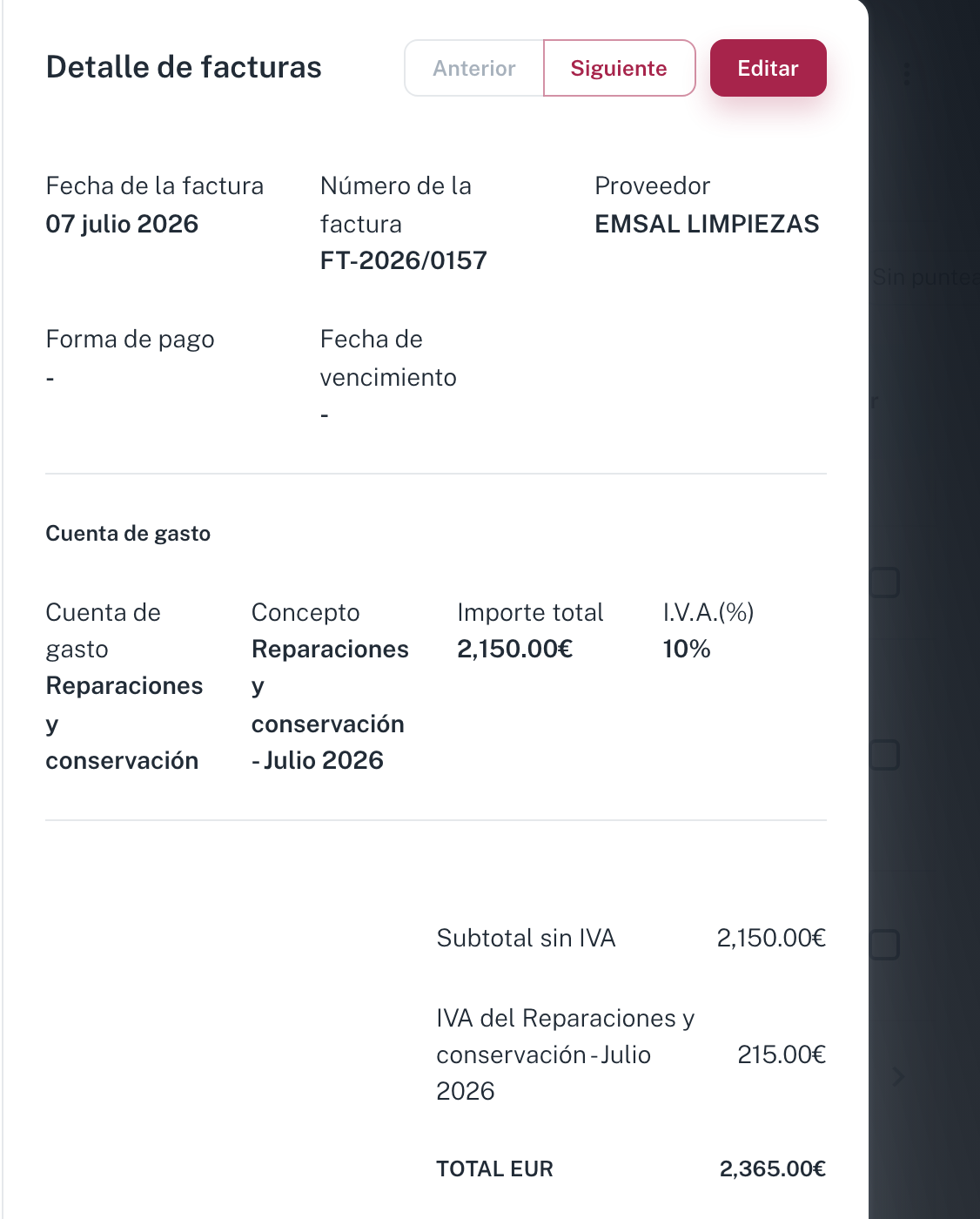
Pulsa el icono ojo (Ver archivo) de la fila en la pantalla Facturas para abrir el Detalle de facturas. Es una vista en dos columnas:
Columna izquierda - PDF original
Visor PDF embebido con controles estándar (zoom, paginación, descarga, impresión). Te permite cotejar visualmente los datos extraídos con la factura real sin abrir el archivo aparte.
Columna derecha - Datos extraídos
Cabecera con tres campos clave:
- Fecha de la factura (p.ej.
30 abril 2026). - Numero de la factura (p.ej.
JV-2026-AB-0227). - Proveedor - se puede pulsar, lleva a la ficha del proveedor.
Y dos campos más, que quedan vacíos si el OCR no los encuentra en el PDF:
- Forma de pago.
- Fecha de vencimiento.
Arriba a la derecha, tres controles: Anterior y Siguiente para recorrer las facturas de la lista sin cerrar la ventana, y Editar (rojo) para corregir errores del OCR. Abajo, una casilla Puntear Factura que marca la factura como revisada contablemente sin salir del detalle.
Líneas de gasto
El OCR puede generar una o varias líneas. Cada línea contiene:
- Cuenta de gasto (p.ej.
Mantenimiento de jardines). - Concepto (descripción libre, p.ej.
Mantenimiento mensual jardín trasero - Abril 2026). - Importe total (sin IVA, p.ej.
90.00€). - I.V.A.(%) (p.ej.
21%).
Totales
Al final aparece el desglose contable:
- Subtotal sin IVA.
- Una línea de IVA del [concepto] por cada línea de gasto, con el importe del IVA aplicado.
- TOTAL EUR.
- IMPORTE A PAGAR (EUR) - coincide con TOTAL salvo retenciones IRPF.
¿Qué revisar antes de validar?
| Campo | Qué comprobar |
|---|---|
| Fecha | Que coincida con el PDF. El OCR a veces confunde fechas de emisión con fechas de vencimiento. |
| Número de factura | Útil para detectar duplicados. |
| Proveedor | Que se haya enlazado al proveedor correcto (no que haya creado uno nuevo si ya existía). |
| Cuenta de gasto | Que cada concepto vaya a su cuenta correcta (p.ej. Jardinería ≠ Conserjería). Si el OCR la falló, edita la línea. |
| IRPF | Que la retención aparezca solo en IRPF asignado, nunca como una línea de gasto. |
| IVA | Que el % sea el real. Los porteros suelen tener 0% (servicios exentos), las jardineras 21%, etc. |
| Total | Que cuadre con el PDF al céntimo. |
Si todo está bien, sal sin tocar nada - la factura ya está en estado Pendiente lista para pago. Si algo está mal, pulsa Editar y corrige los campos antes de cerrar el detalle.
:::caution El ojo del Buzón OCR abre otra ventana, no este Ver archivo en el Buzón OCR no abre el Detalle de facturas: abre Visualización de Facturas, que monta el asistente de validación de tres pasos Cabecera de la factura · Cuenta de gasto · Confirmación, con la casilla Factura con retención y los botones Cancelar / Continuar.
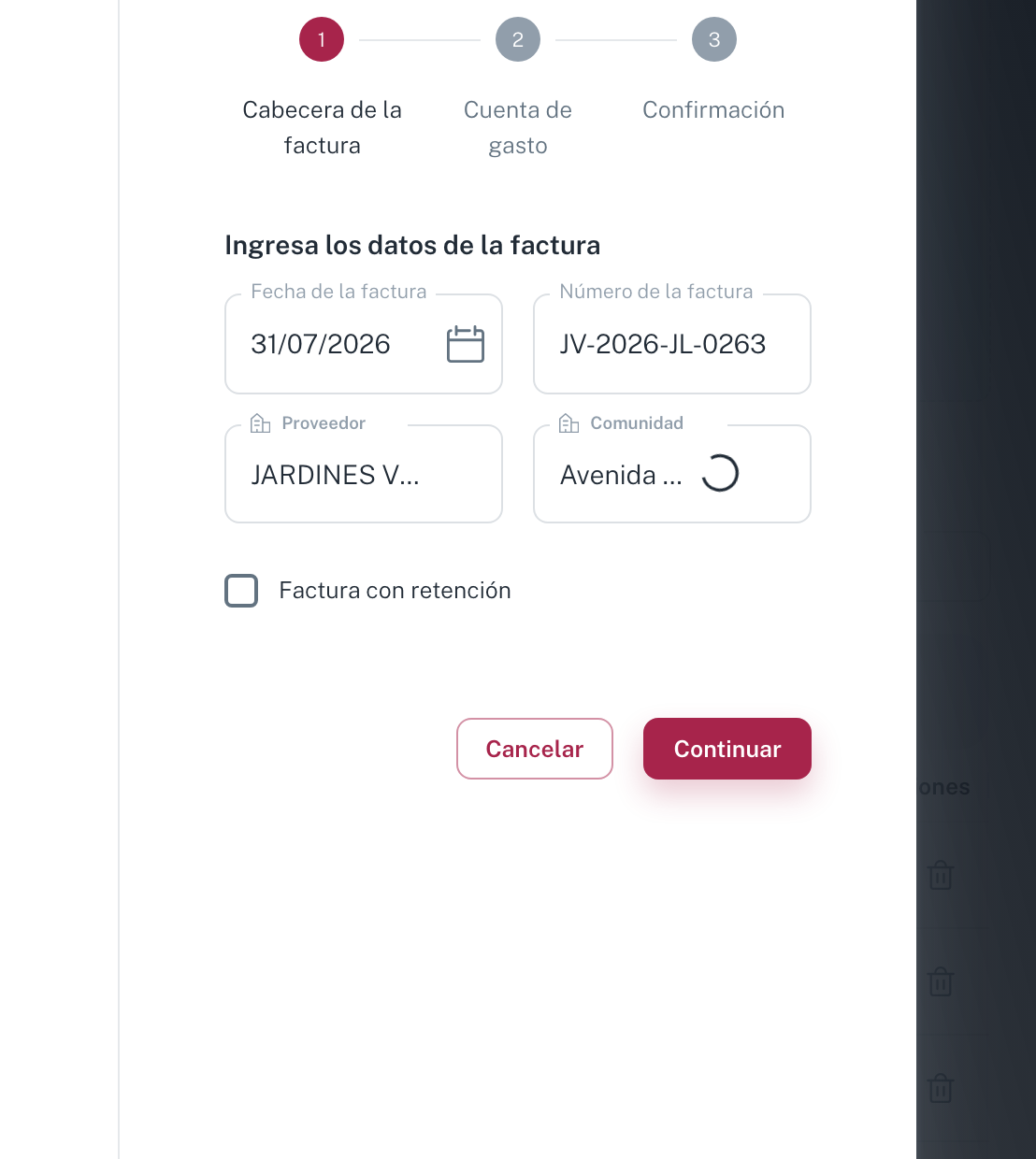
Es el camino para completar una factura que el OCR dejó a medias. Para solo revisar una que ya está bien, ve a la lista de Facturas y usa el ojo de allí. :::
Ver una lectura de consumo y su hilo
Si el documento es una Lectura de consumo, Ver archivo abre el PDF a la izquierda y, a la derecha, el hilo del agente de lecturas, para comparar el documento con lo que dijo el agente sin cambiar de pestaña.
- Sin comunidad: a la derecha aparece el buscador para asociarla. El hilo se muestra en cuanto la lectura tiene comunidad, porque el agente solo empieza a trabajar entonces.
- Con comunidad: arriba ves Comunidad: … con Editar para cambiarla, y el botón + para empezar un hilo nuevo sobre el documento con el agente que elijas.
- Cada hilo es una línea con el agente y la última ejecución; el hilo abierto muestra también sus créditos. La flecha lo contrae o expande, y el menú ⋯ permite desvincular el hilo del documento (el historial no se borra).
- Para seguir la conversación, escribe en el chat: si el hilo es del agente, se crea una copia tuya.
Paso 6. Acciones masivas
En el Buzón OCR, al marcar las casillas de varias filas aparecen dos acciones en lote junto al contador Selección masiva: Eliminar y Procesar (ver la captura del Paso 3).
:::note En la pantalla Facturas no lo hemos podido confirmar Marcando la casilla de una fila de Facturas no apareció ninguna acción masiva. Puede que esa casilla sea el interruptor de punteo y no de selección -- es exactamente lo que ocurre en Movimientos, donde la casilla de fila puntea en lugar de seleccionar. Así que las acciones Puntear · Pagar · Eliminar quedan como no verificadas: existían en una versión anterior de esta guía y no hemos logrado reproducirlas. :::
También se puede usar el menú de tres puntos de la cabecera para Generar Transferencia sobre lo que tengas filtrado, sin necesidad de seleccionar fila a fila.
Crear una factura manualmente (Nueva Factura, sin OCR)
A veces necesitas dar de alta una factura sin tener PDF (p.ej. una factura prevista del periodo). Desde la pantalla de Facturas, pulsa Nueva Factura (rojo, arriba derecha).
Se abre un asistente de 3 pasos: Cabecera de la factura · Cuenta de gasto · Confirmacion.
Paso 1 - Cabecera de la factura
Tres campos:
| Campo | Cómo rellenarlo |
|---|---|
| Fecha de la factura | Date selector. Pre-rellenado con la fecha de hoy. |
| Número de la factura | Referencia interna del proveedor (p.ej. JV-2026-AB-0227). |
| Contacto | Autocomplete de proveedores. Escribe parte del nombre, selecciona una opción del desplegable. |
:::caution Re-introduce la fecha
Existe un bug conocido (A-1473): al pulsar Siguiente sin haber tocado el campo Fecha, aparece error Ingrese la fecha aunque visualmente esté rellena. Solución provisional: triple-pulsa en el campo Fecha, pulsa Supr, escribir la fecha de nuevo, Tab.
:::
Paso 2 - Cuenta de gasto
Sección Editar los detalles de la factura con el botón ⊕ Añadir línea (arriba derecha). Cada línea tiene:
| Campo | Descripción |
|---|---|
| Cuenta | Autocompletado sobre el plan de cuentas. |
| Concepto | Texto libre. |
| Importe (€) | Importe sin IVA. |
| IVA (%) | % de IVA aplicado (0, 4, 10, 21, etc.). |
| Importe IVA (€) | Dejar vacío para que se calcule automáticamente. |
| − (icono) | Elimina la línea. |
Casilla auxiliar: "Aplicar una cuenta contable a toda la factura" - fuerza que todas las líneas usen la misma cuenta.
Debajo de las líneas:
- IRPF asignado - campo IRPF (€) para retenciones. La retención se indica solo aquí, y este campo ya la contabiliza en la cuenta 4751 (Hacienda Pública acreedora por retenciones). Una línea de gasto contra la 4751 o la 4752 se rechaza al guardar, porque la retención se contabilizaría dos veces.
- Total factura (€) - dejar vacío para cálculo automático.
Paso 3 - Confirmación
Vista resumen con:
- Cabecera (fecha, número, proveedor).
- Cada línea de gasto (cuenta, concepto, importe, IVA%).
- Resumen: Subtotal sin IVA · IVA Total · TOTAL EUR · IMPORTE A PAGAR (EUR).
Pulsa Crear (rojo, abajo derecha). Toast verde: "Factura creada". La factura entra como Pendiente lista para revisión y pago.
Cancelar una factura
Pulsa el icono ✗ Cancelar Factura en la fila de la factura. Aparece diálogo:
¿Está seguro que desea cancelar el comprobante? Esta acción no se puede deshacer.
Botones: No / Sí.
:::danger Cancelar = eliminar (no es estado "Cancelada") A pesar del nombre "Cancelar", la operación borra la factura del sistema: desaparece de todas las pestañas (incluida Todas). No queda con estado Cancelada. Es una operación irreversible.
Si solo quieres marcarla como anulada manteniendo el registro, no uses Cancelar Factura - usa otra estrategia (asiento contrario, factura de abono, etc.).
Reportado como inconsistencia léxica en A-1471: texto de ayuda dice "Cancelar Factura", diálogo "cancelar el comprobante", toast "Voucher cancelado exitosamente" - tres términos distintos. :::
Errores frecuentes
- El OCR ha creado un proveedor nuevo en vez de usar el que ya existe: edita la factura y selecciona manualmente el proveedor correcto desde el desplegable. Luego revisa los datos del proveedor "fantasma" creado y elimínalo si está vacío.
- La factura está duplicada: busca por Referencia en el buscador antes de subir una factura nueva. Si encuentras una con el mismo número de la misma fecha y proveedor, es duplicada - bórrala desde el Buzón OCR antes de que se procese.
- OCR extrajo mal el IVA: pulsa Editar y corrige el % en la línea afectada. El sistema recalcula totales automáticamente.
- El documento queda en estado "Revisar": el OCR no está seguro de algún campo. Pulsa el icono (i) Revisar manualmente para ver el historial de cambios y Ver archivo para cotejar contra el PDF.
- No puedo Regenerar OCR: si el documento ya tiene factura vinculada, no se puede. Primero cancela la factura, luego regenera.
- Pulso "Siguiente" en Nueva Factura y el campo Fecha sale en rojo: bug conocido A-1473. Triple-pulsa en Fecha, Supr, reescribir, Tabulador.
- El proveedor manda un email con varias facturas adjuntas: el OCR las separa una por adjunto. Si vienen como un único PDF con varias facturas dentro, el sistema lo detecta y deja el documento en estado Falló con el motivo "Este archivo contiene varias facturas. Sube cada factura en un archivo separado para poder procesarlas." — así no se procesa a medias ni rompe el buzón, pero tú tienes que dividir el PDF manualmente y volver a subirlo.
- Mis facturas no llegan al Buzón aunque el proveedor las manda al email OCR: comprueba que el remitente está en la whitelist del tenant (a veces los emails de proveedores nuevos van a spam los primeros días). Habla con Integraciones.
- No veo la columna Comunidad / Logs / Invoice: vienen ocultas por defecto. Pulsa Columnas en la toolbar y actívalas con los interruptores.
Vídeo de la Academia
Ver también
Los dos buzones de OCR
El buzón de una comunidad y el buzón general del despacho: qué cambia entre uno y otro, cómo subir documentos y qué significan los estados Pendiente, Procesando, Revisar, Listo y Falló.
Cómo pagar facturas (transferencias SEPA N34)
Cómo procesar el pago de facturas pendientes en Ciudadela: pago individual con Zer0, transferencia manual SEPA N34, generación de transferencia desde varias facturas y cómo marcar una factura como pagada cuando ya pagaste por fuera del sistema.