
Cómo añadir un método de pago en la comunidad y asignarlo
Cada Comunidad de Propietarios necesita al menos un método de pago (la cuenta bancaria a la que entran las cuotas y desde la que se pagan las facturas) y una o varias asignaciones de pago (qué método usa cada cuenta o contacto). Esta guía cubre el alta y la asignación desde la pestaña Asignación de Pagos de la ficha de la comunidad.
Paso 1. Abrir la pestaña Asignación de Pagos
Desde la ficha de la comunidad (/admin/community/{id}), pulsa la pestaña Asignación de Pagos (icono calculadora).

En la cabecera, a la derecha, hay dos botones:
- Métodos de Pago: gestiona las cuentas bancarias, zer0 y de caja disponibles para la CP, y el presentador de los ficheros SEPA de cada una.
- Agregar (rojo): añade una nueva asignación de pago (relaciona un método con una cuenta o contacto).

Debajo, la tabla Asignación de pagos muestra las asignaciones vigentes con columnas: Cuenta · Contacto · Tipo · Método de pago · Acciones.
Más abajo, la sección Asignación de pagos pasados lista asignaciones caducadas (info azul "Aún no hay asignaciones de pago" si no hay).
Paso 2. Dar de alta un nuevo método de pago
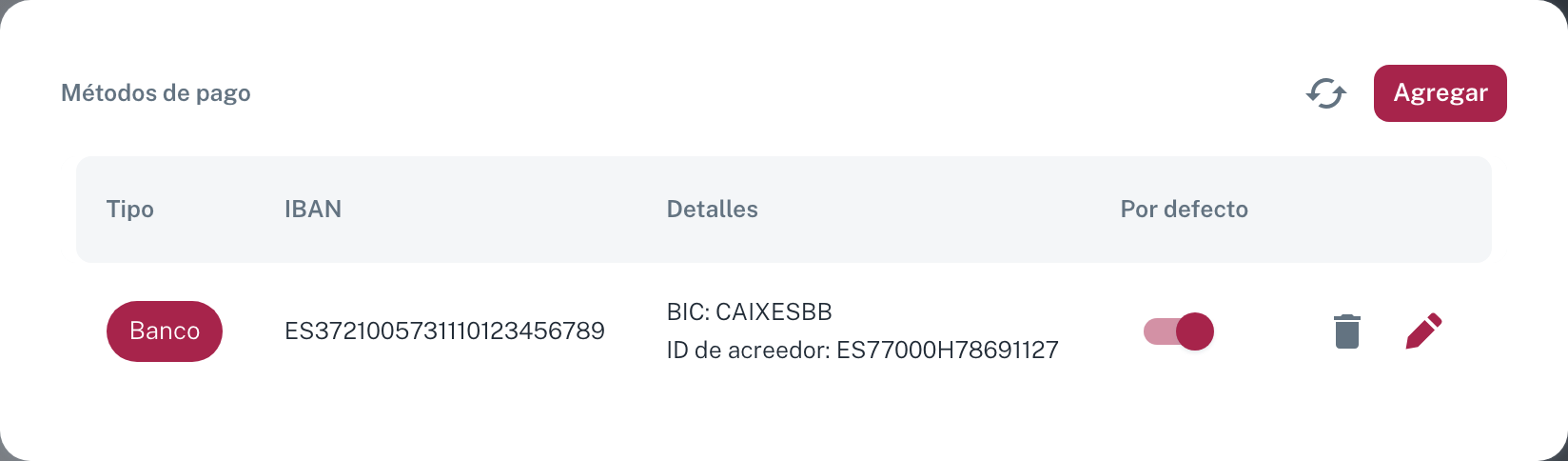
Pulsa Métodos de Pago. Se abre una ventana "Métodos de pago" con:
- Botón refresh (recarga la lista).
- Botón Agregar (rojo) → muestra el formulario de alta.
- Tabla con los métodos ya creados, columnas: Tipo · IBAN · Detalles · Por defecto · Acciones (eliminar / editar).
Pulsa Agregar. Aparece arriba un formulario con un selector de tipo (etiquetas):
Tipo "Banco" (caso habitual)
| Campo | Descripción |
|---|---|
| IBAN | Código IBAN de la cuenta bancaria de la CP (24 caracteres en España, p.ej. ES37 2100 5731 1101 2345 6789). El BIC se calcula automáticamente. |
| Calcular ID de acreedor automáticamente (interruptor) | Si está activado (recomendado), el ID de acreedor SEPA se genera a partir del CIF de la comunidad con el formato ES{sufijo}{CIF} (p.ej. ES77000H78691127). |
| Sufijo | Opcional. Si lo dejas en blanco, se usa 000 por defecto. Solo cámbialo si la comunidad tiene un sufijo SEPA específico asignado por el banco. |
Tras rellenar el IBAN, el campo informativo ID de acreedor: ES... muestra el identificador que se va a usar en las remesas. Pulsa Crear y la nueva cuenta aparece en la tabla de la ventana.
Tipo "Zer0"
Si trabajas con cuentas zer0 (la banca digital integrada, sobre el proveedor Swan), elige la etiqueta Zer0 en lugar de Banco. En la interfaz la etiqueta se llama Zer0: no busques "Swan". Aparece un único botón Crear Nueva Cuenta ↗ que abre el flujo de alta de Swan en una pestaña nueva (cuenta segregada, KYC, etc.).
:::caution zer0 requiere puesta en marcha adicional El alta de una cuenta zer0 no se hace dentro de Ciudadela: se redirige al portal de Swan donde la CP debe completar el KYC. Una vez aprobada, la cuenta aparece automáticamente como método de pago en Ciudadela. :::
Marcar un método como "Por defecto"
En la tabla de métodos, la columna Por defecto tiene un interruptor por fila. Solo un método puede ser "Por defecto" simultáneamente. Cuando lo activas:
- Se marca automáticamente como destino de cualquier asignación nueva sin cuenta específica.
- Su IBAN es el que se muestra en la ficha de la comunidad (pestaña Datos) y en el portal del vecino mientras ninguna cuenta de ingresos tenga su propia asignación de cobro.
Cierra la ventana cuando termines.
Qué IBAN ve el vecino
En la ficha de la comunidad y en el portal del vecino solo aparecen los IBAN que cobran algo: los de las asignaciones de pago sobre una cuenta de ingresos. Cada uno se muestra con el concepto que cobra, tomado del nombre de la cuenta.
Si la comunidad tiene una asignación de ingresos para Consumos de agua contra un IBAN y otra de Cuota ordinaria contra otro, el vecino ve las dos líneas con su concepto. El IBAN que solo tiene asignaciones de gasto no se muestra, para que nadie pague a una cuenta que no cobra.
En cuanto existe una sola asignación de ingresos, el método "Por defecto" deja de mostrarse: la lista pasa a ser exactamente la de las asignaciones de cobro. Junto a ella, el vecino lee el aviso "Confirme con su administración el IBAN de la comunidad antes de realizar ningún pago".
Si la comunidad no tiene ninguna asignación de pago —ni de ingresos ni por defecto—, el vecino no ve ningún IBAN: en su lugar lee "Consulta el IBAN con tu administración". Es la señal de que falta configurar el método de pago de la comunidad.
Paso 3. Configurar el presentador de cada método de pago
El presentador es quien entrega el fichero SEPA al banco, y no tiene por qué ser el titular de la cuenta: lo habitual es que el despacho presente los ficheros girados sobre la cuenta de la comunidad.
Se configura por método de pago, no por comunidad, para que una CP que cobra por dos cuentas pueda presentarlas con presentadores distintos.
En la ventana Métodos de Pago, pulsa el icono editar (lápiz) de la fila del método. Bajo BIC e ID de acreedor aparecen dos bloques, uno por norma SEPA:
| Bloque | Campo | Descripción |
|---|---|---|
| Remesas (N19) | Nombre del presentador | Nombre con el que se presentan los recibos domiciliados de esa cuenta (máx. 70 caracteres). |
| Remesas (N19) | Identificador del presentador | Identificador de acreedor SEPA, con el mismo formato ES{dígitos de control}{sufijo}{CIF} que el ID de acreedor. Se comprueban los dígitos de control al guardar. |
| Transferencias (N34) | Nombre del presentador | Nombre con el que se presentan las transferencias giradas desde esa cuenta. |
| Transferencias (N34) | Identificador del presentador | El NIF-Sufijo (12 caracteres) que tengas acordado con tu entidad. No es el identificador de acreedor: el cuaderno 34 usa otro formato. |
Pulsa el icono guardar. Estos datos se inyectan en el bloque InitgPty de la cabecera del XML SEPA.
:::tip Si lo dejas vacío Ciudadela usa el nombre y el identificador de la propia comunidad, igual que antes. En las remesas (N19), si la comunidad tenía un Presentador de Remesas antiguo, se usa ese: la ficha del método de pago lo muestra como heredado de la comunidad. Solo necesitas rellenarlo cuando el fichero va presentado por una entidad distinta (p.ej. el despacho presenta por varias CPs). :::
:::caution El presentador no cambia quién paga ni quién cobra El presentador solo aparece en la cabecera del fichero. La cuenta que se carga o se abona sigue siendo la de la comunidad. :::
Las comunidades que ya tenían un Presentador de Remesas configurado lo conservan: sus remesas siguen saliendo con él (se ve como heredado de la comunidad) hasta que configures otro en el método de pago.
Paso 4. Crear una asignación de pago
Pulsa Agregar (botón rojo de la cabecera). Aparece un formulario inline (no es ventana) con tres secciones:
Sección 1. Método de pago por defecto
"¿Es el método de pago por defecto? (se usará para todas las cuentas)"
Interruptor único: Método de pago por defecto. Si lo activas, esta asignación aplica a todas las cuentas contables de la CP que no tengan una asignación específica. Es lo que ves en la fila "Todas (método de pago por defecto)" de la tabla.
Sección 2. Cuenta para la cual se utilizará este método de pago
| Campo | Descripción |
|---|---|
| Cuenta | Combobox con las cuentas contables (familia 4xx-5xx típicamente). Selecciona la cuenta concreta a la que se asigna el método. Solo es relevante si el interruptor anterior está desactivado. |
| Se usará para ingresos (interruptor) | Si está activado, la asignación solo aplica a movimientos de ingreso de esa cuenta. Si está desactivado, aplica a ingresos y pagos. |
Sección 3. Contacto y su método de pago
| Campo | Descripción |
|---|---|
| Contacto | Combobox pre-rellenado con la comunidad. Cambia si quieres asignar el método a un contacto distinto (p.ej. un propietario concreto, un proveedor). |
| Método de pago | Combobox que lista los métodos creados en el paso 2 (Banco / Zer0 / Caja). Selecciona uno. |
Si no encuentras el método deseado, el botón ¿Necesita Otro Método De Pago? abre la ventana de Métodos de Pago directamente sin perder el formulario en curso.
Pulsa Crear Asignación (botón rojo abajo derecha). La nueva fila aparece en la tabla y un toast verde confirma el guardado.
Editar o eliminar una asignación
Cada fila de la tabla Asignación de pagos tiene una columna Acciones con el icono papelera (eliminar). No hay icono de editar: para cambiar una asignación, elimina la antigua y crea una nueva.
Al eliminar:
- La asignación pasa a Asignación de pagos pasados (no se pierde el histórico).
- A partir de ese momento, los nuevos cobros/pagos usan el método por defecto.
Ejemplo: configuración típica de una CP recién creada
- Dar de alta el método Banco con el IBAN de la CP. Marcar como Por defecto.
- Si el despacho presenta los ficheros, editar ese método y rellenar el presentador de N19 y/o N34. Si presenta la propia CP, no hace falta tocar nada.
- Pulsar Agregar → activar Método de pago por defecto + seleccionar el método del paso 1 → Crear Asignación.
Con esto la CP queda lista para emitir recibos domiciliados y generar remesas SEPA.
Errores frecuentes
- El IBAN se acepta pero la remesa SEPA falla en el banco: revisa el ID de acreedor (
Calcular automáticamentedebería estar activado salvo que el banco te haya asignado uno específico). Si tu banco usa un sufijo distinto a000, configúralo en el campo Sufijo del método. - El banco rechaza una transferencia (N34) por el presentador: el identificador del presentador de N34 es el NIF-Sufijo de 12 caracteres acordado con la entidad, no el identificador de acreedor de las remesas. Si copias el de N19 ahí, el banco lo rechaza.
- Un fichero de transferencias agrupado sale con el presentador de una sola comunidad: el fichero tiene una única cabecera, que toma la primera comunidad del grupo (su presentador de N34 si lo tiene configurado, o la propia comunidad). Si necesitas que cada comunidad presente con el suyo, genera sus transferencias por separado.
- Olvidar marcar "Por defecto": si ninguna asignación es "por defecto" y un movimiento no tiene cuenta asignada, el sistema no sabe qué método usar y el cobro queda en error.
- Crear varios métodos "Por defecto": la UI lo evita automáticamente (solo uno puede estar activo), pero el interruptor se activa silenciosamente al hacerlo en otra fila. Verifica con cuál acabas.
- Swan sin completar el KYC: aparece el método "Swan" en la tabla pero la cuenta no está activa en Swan. Las remesas a esta cuenta fallarán hasta que el KYC esté validado.
Vídeo de la Academia
Ver también
Cómo modificar la configuración de cliente de la comunidad
Cómo ajustar los toggles y parámetros de la pestaña Configuración de una Comunidad de Propietarios: automatización de cuotas, consolidación SEPA, IVA, consumos (agua/ACS/calefacción), VeriFactu y régimen fiscal.
Cómo modificar la oficina (portfolio) del despacho
Next Page