
Cómo modificar la oficina (portfolio) del despacho
Una oficina (internamente portfolio) en Ciudadela representa una unidad operativa del despacho: una sede física, un equipo, o una línea de negocio que agrupa varias Comunidades de Propietarios. Desde la pantalla de Editar Oficina se gestionan todos sus parámetros: datos básicos, imágenes, administradores asignados, agentes de IA, canales de comunicación, plantillas y configuración masiva de comunidades.
Paso 1. Abrir la oficina a editar
Desde el menú principal del despacho:
Menú lateral → Comunidades → pestaña Oficinas (o directamente /admin/portfolios)
Pulsa sobre el nombre de la oficina que quieres editar. La URL resultante es:
https://mi.ciudadela.eu/admin/portfolio/{id}/editLa pantalla Editar Oficina muestra estas pestañas:
- Editar (datos básicos, imágenes, administradores, comunidades)
- Agentes (configuración de agentes de IA)
- Canales (Email, WhatsApp)
- Plantillas (plantillas WhatsApp para envíos automáticos)
- Configuración De Comunidades (config masiva sobre múltiples comunidades)

:::note No todas las oficinas muestran las cinco En la oficina que hemos comprobado la tira solo tiene tres pestañas -- Editar · Agentes · Canales -- y no aparecen Plantillas ni Configuración De Comunidades. Lo esperable es que dependa de lo que tenga configurado la oficina (por ejemplo, sin canal de WhatsApp no hay plantillas que gestionar), pero con una sola oficina revisada no está verificado. Si en la tuya no las ves, no es un error de la guía. :::
Pestaña "Editar"
Es el formulario principal de la oficina. Se divide en dos columnas.
Columna izquierda - Datos y administradores
| Campo | Descripción |
|---|---|
| Nombre | Nombre interno de la oficina (p.ej. Engineering, Madrid Centro). Aparece en listados y filtros del despacho. |
| Nombre comercial | Nombre público que ven los propietarios (p.ej. Dev-Engineering). Si está vacío se usa el Nombre. |
| Teléfono | Teléfono principal de contacto de la oficina (p.ej. +34618417429). |
| Email para notificaciones | Buzón al que llegan avisos del sistema. Si se deja vacío, se usa el por defecto del tenant. |
| Email de facturas (OCR) | Buzón al que los proveedores envían facturas. Los adjuntos se procesan automáticamente por el OCR del tenant. |
| Número de WhatsApp Business de la oficina. |
:::caution Cambios en emails / WhatsApp requieren integración Para cambiar los emails o el WhatsApp asociados a un portfolio hay que contactar con el equipo de integraciones de Ciudadela. Estos campos están enlazados con la configuración del tenant; cambiarlos en el formulario sin avisar puede romper el routing de notificaciones. :::
Administradores
Combobox Buscar administrador con autocompletado. Selecciona el usuario y pulsa para añadirlo como etiqueta. Cada etiqueta tiene una X para eliminarlo. Los administradores listados aquí son los que pueden ver y gestionar las CPs asignadas a esta oficina.
Comunidades
Listado paginado de las CPs asignadas a la oficina (cabecera muestra Total: N y paginador ‹ ›). Es informativo: para mover una CP de una oficina a otra, edítala desde su ficha (campo Oficina).
Columna derecha - Imágenes y notas
Logo
Cuadro cuadrado con la imagen que se muestra en la cabecera del navegador y en comunicaciones automáticas. Si está vacío, sale el icono por defecto de Ciudadela. Justo debajo hay una zona "Soltar o Seleccionar archivo" para subir/cambiar la imagen.
Color corporativo
Color del despacho que se aplica en la cabecera de las actas y las convocatorias de junta. Se define con el selector de color o escribiendo el código hexadecimal en el campo Hex, en formato #rgb o #rrggbb. La franja de vista previa muestra cómo quedará el texto sobre ese fondo, y el botón Quitar color devuelve la cabecera al color por defecto de Ciudadela. El color solo se aplica a los documentos si el despacho tiene activada la estética corporativa.
Sello
Imagen rectangular (banner) que se imprime en los documentos formales (actas de junta, certificados, comunicaciones oficiales). Mismo flujo: zona para soltar archivos debajo para subir/cambiar.
:::tip Formatos recomendados
- Logo: PNG cuadrado con fondo transparente, mínimo 256×256 px.
- Sello: PNG horizontal 1200×600 px aproximadamente, con el nombre del despacho legible en una sola línea. :::
Notas
Editor de texto enriquecido al final del formulario. Incluye un botón Dictar para añadir texto por voz. Útil para anotar particularidades internas de la oficina (festivos locales, calendario de juntas, contactos clave).
Pestaña "Agentes"
Configura los agentes de inteligencia artificial disponibles para todas las CPs de la oficina.
Agentes de IA contables
Cuatro interruptores activado / desactivado (verde = activo):
| Agente | Qué hace |
|---|---|
| IA contable de movimientos de banco | Clasificación y categorización automática de movimientos bancarios. |
| IA contable de OCR | Extracción automática de datos de documentos mediante reconocimiento óptico. |
| IA contable de facturas | Procesamiento y validación automática de facturas. |
| IA contable de reconciliaciones | Conciliación automática de cuentas y movimientos contables. |
Estos cuatro suelen estar activado por defecto en despachos que tienen contratado el módulo de contabilidad.
Agentes de IA de Tareas
Hasta ahora solo hay un agente en esta categoría:
- Triaje: clasificación automática de incidencias y derivación inteligente al administrador, al gestor de comunidad o al proveedor adecuado.
Cada agente tiene un bloque Configuración del Prompt con un icono de lápiz para editar las instrucciones que sigue el agente. Permite afinar el comportamiento sin tocar código.
Pestaña "Canales"
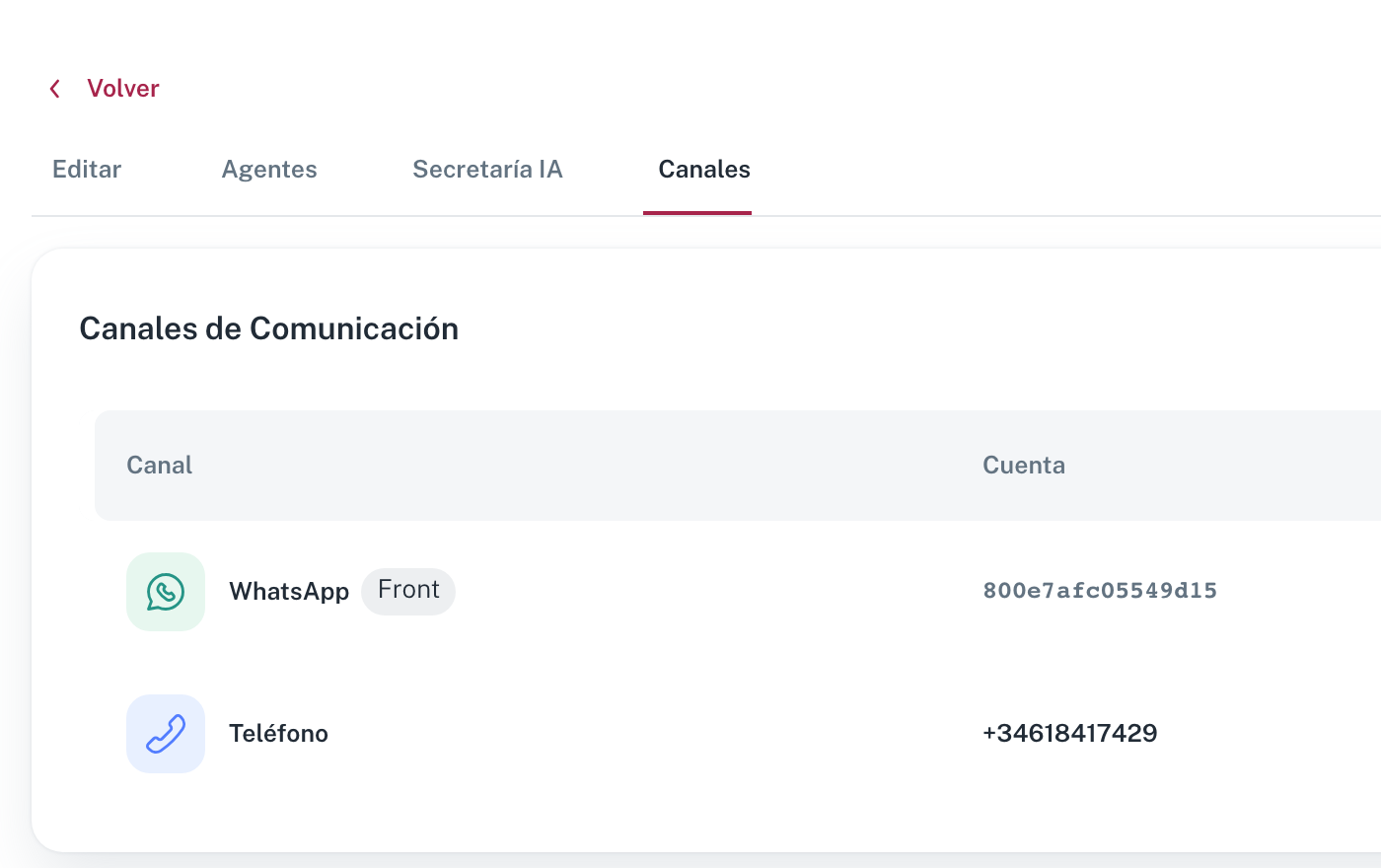
Lista de canales de comunicación que la oficina usa para recibir/enviar mensajes a propietarios y proveedores.
Tabla con columnas: Tipo · Channel ID · Handle ID · Acciones.
Tipos habituales:
- EMAIL (Handle ID es la dirección de correo).
- WHATSAPP (con etiqueta secundario indicando el proveedor, p.ej.
Front). Channel ID y Handle ID son identificadores internos del proveedor.
Cada fila permite Editar (lápiz) o Eliminar (papelera roja).
Botón + Nuevo Canal (rojo, arriba derecha) abre el formulario de alta.
:::note Channel ID frente a Handle ID
- Channel ID: identificador interno del canal en el proveedor (Front, Twilio, etc.). Cambia según el tipo.
- Handle ID: identificador "público" - el número de WhatsApp / teléfono / dirección que ve el destinatario. :::
Pestaña "Plantillas"
:::caution Esta pestaña no está en todas las oficinas En la oficina donde se comprobó esta guía las pestañas son Editar · Agentes · Canales · Configuración De Comunidades: no aparece Plantillas. Es probable que solo se muestre en oficinas con WhatsApp conectado. Si no la ves, no es un error tuyo. :::
Plantillas precompuestas que la oficina puede enviar automáticamente por WhatsApp (y otros canales en el futuro).
Estructura:
- Botón + Crear Plantilla (rojo, arriba derecha).
- Sección colapsable WhatsApp (icono de WhatsApp).
- Dentro: buscador, tres pestañas - Todos · Manuales · Automáticos - y un botón Plantillas Por Defecto que carga el catálogo estándar de Ciudadela.
Si no hay plantillas creadas, aparece "No hay plantillas disponibles". Una buena práctica al dar de alta una oficina nueva es cargar las Plantillas Por Defecto y luego personalizar las que se quieran.
Las plantillas Manuales se envían a propósito desde el administrador. Las Automáticos se disparan por eventos (recibo emitido, devolución N19, recordatorio de pago, etc.).
Pestaña "Configuración De Comunidades"
Es la pestaña más potente: permite aplicar la configuración de cliente de varias comunidades a la vez sin tener que entrar a cada CP individualmente.
La pantalla se divide en dos columnas:
Columna izquierda - Configuraciones a aplicar
Mismos interruptores y campos que la pestaña Configuración de Cliente de una comunidad individual (consulta Cómo modificar la configuración de cliente de la comunidad), pero cada uno con una descripción extensa debajo:
| Configuración | Descripción que muestra la UI |
|---|---|
| Ejecutar cuotas automáticamente | "Al activar esta opción, el sistema generará y enviará los cobros de consumos forma automática en las fechas programadas." |
| Notificar facturas | "Notifica automáticamente a los propietarios antes de cobrar los recibos." |
| Cobrar recibos automáticamente | "Al activar esta función, el sistema cobrará automáticamente el importe de los recibos utilizando el método de pago registrado por cada miembro." |
| Consolidar facturas en Norma N19 | "Agrupa automáticamente los recibos pendientes en un archivo de remesa bancaria bajo el estándar SEPA (Norma 19)." |
| Contabilizar IVA | "Activa el cálculo y registro automático del Impuesto sobre el Valor Añadido (IVA) en las transacciones." |
| Intervalo en meses para presentar cuentas | "Define con qué frecuencia se presentan las cuentas a la comunidad." |
| Contratado Servicio contable | "Marca la fecha objetivo en la que la comunidad debería tener su contabilidad al día." |
| Ocultar Total a pagar y Morosidad | "Oculta los importes totales a pagar y la información de morosidad en los documentos enviados a propietarios." |
| Agua / ACS / Calefacción | Cada una con una casilla Habilitar configuración. Al marcar se despliega Intervalo / Fecha inicio / Reparto. |
Columna derecha - Selector de comunidades
- Contador "N comunidades seleccionadas".
- Aviso "Selecciona al menos una comunidad en la tabla de la derecha para empezar a editar."
- Buscador de comunidades.
- Tabla ID · Comunidad · Casilla. Las marcadas son las que recibirán los cambios.
- Paginación.
Flujo
- Marca con casilla las comunidades del lado derecho a las que quieres aplicar el cambio (1 o varias).
- Toca los interruptores / cambia campos del lado izquierdo. Cada cambio se aplica a todas las comunidades seleccionadas a la vez y aparece un toast verde por confirmación.
- Cambia de comunidades seleccionadas si necesitas aplicar settings distintos a otro grupo.
:::caution Cambios masivos = riesgos masivos Activar "Cobrar recibos automáticamente" sobre 20 comunidades de golpe puede generar miles de cargos bancarios mañana. Antes de aplicar un interruptor, comprueba dos veces qué comunidades tienes seleccionadas. Para deshacer hay que volver a entrar en cada CP individualmente (no hay "Deshacer último cambio masivo"). :::
Ejemplo: dar de alta una oficina nueva
- Editar: rellenar Nombre, Teléfono, subir Logo y Sello, asignar 2-3 administradores.
- Agentes: dejar los 4 IA contables activados (vienen así por defecto). Revisar las instrucciones de Triaje si la oficina tiene categorías de incidencias particulares.
- Canales: añadir un canal WhatsApp para que los propietarios contacten por ese medio.
- Plantillas: pulsar Plantillas Por Defecto para arrancar con el catálogo estándar.
- Configuración De Comunidades: seleccionar TODAS las comunidades de la oficina y aplicar el set por defecto (Ejecutar cuotas activado, Consolidar N19 activado, Contabilizar IVA desactivado, etc.).
Errores frecuentes
- El sello sale pixelado en las actas: usa un PNG con resolución mínima 1200×600 px. El sistema escala automáticamente, pero si la imagen original es pequeña se pixela.
- Un admin no ve las CPs después de añadirlo: comprueba que también está añadido en la oficina correspondiente. Un usuario en oficina A no ve CPs de la oficina B aunque tenga rol global de admin.
- Aplicas un cambio masivo sin marcar comunidades: no hace nada (el contador "0 comunidades seleccionadas" lo avisa). Tienes que marcar al menos una.
- El email OCR llega pero no procesa facturas: el buzón está mal escrito, o el OCR del tenant no está habilitado. Habla con integraciones.