
Cómo asignar roles personalizados en tu despacho
Cuando varias personas del despacho usan Ciudadela, no todas necesitan ver o editar lo mismo. Los roles personalizados definen exactamente qué puede hacer cada persona del equipo — y a qué nivel: toda la organización, una oficina concreta o una sola comunidad — sin tener que darle acceso total.
Todo esto vive en la pantalla Roles de vecinos, con dos pestañas: Roles (crear y editar roles) y Vecinos (asignarlos a personas). Para llegar, pulsa Vecinos en el menú lateral del despacho: la pantalla se abre en la pestaña Vecinos, y la pestaña Roles está a su lado.
URL directa:
https://mi.ciudadela.eu/admin/neighbour-rolesRoles de sistema frente a roles personalizados
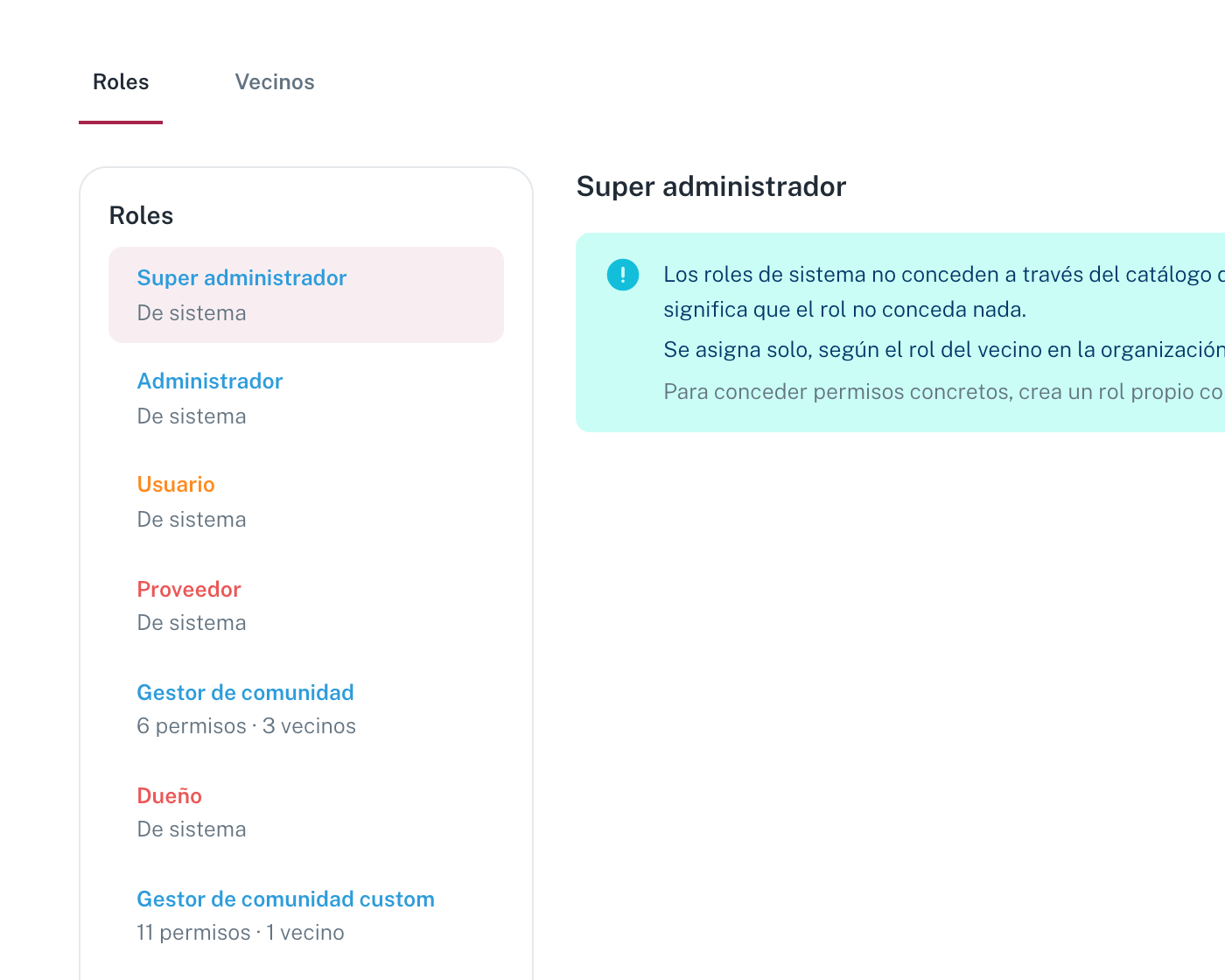
Al entrar a la pestaña Roles verás primero un grupo marcado como "De sistema": Super administrador, Administrador, Usuario, Proveedor y Dueño. Ciudadela los asigna automáticamente según el tipo de cuenta y no se pueden editar ni eliminar. Al seleccionar uno verás la lista de permisos que concede en toda la organización, solo para consulta: no usan el catálogo de permisos de abajo, así que si quieres darle a alguien un conjunto concreto de accesos, no es aquí donde se toca.
Al seleccionar un rol personalizado verás sus permisos marcados con su alcance; para cambiarlos, pulsa el lápiz junto al nombre del rol.
:::tip Para un perfil intermedio, crea un rol propio Un gestor de comunidad, alguien solo de contabilidad, un agente de atención al vecino... cualquier perfil que no sea "todo o nada" necesita un rol personalizado, que sí puedes crear, editar y borrar libremente. :::
Paso 1. Crear un rol personalizado
En la pestaña Roles, pulsa Nuevo rol (parte inferior del panel izquierdo, con icono +).
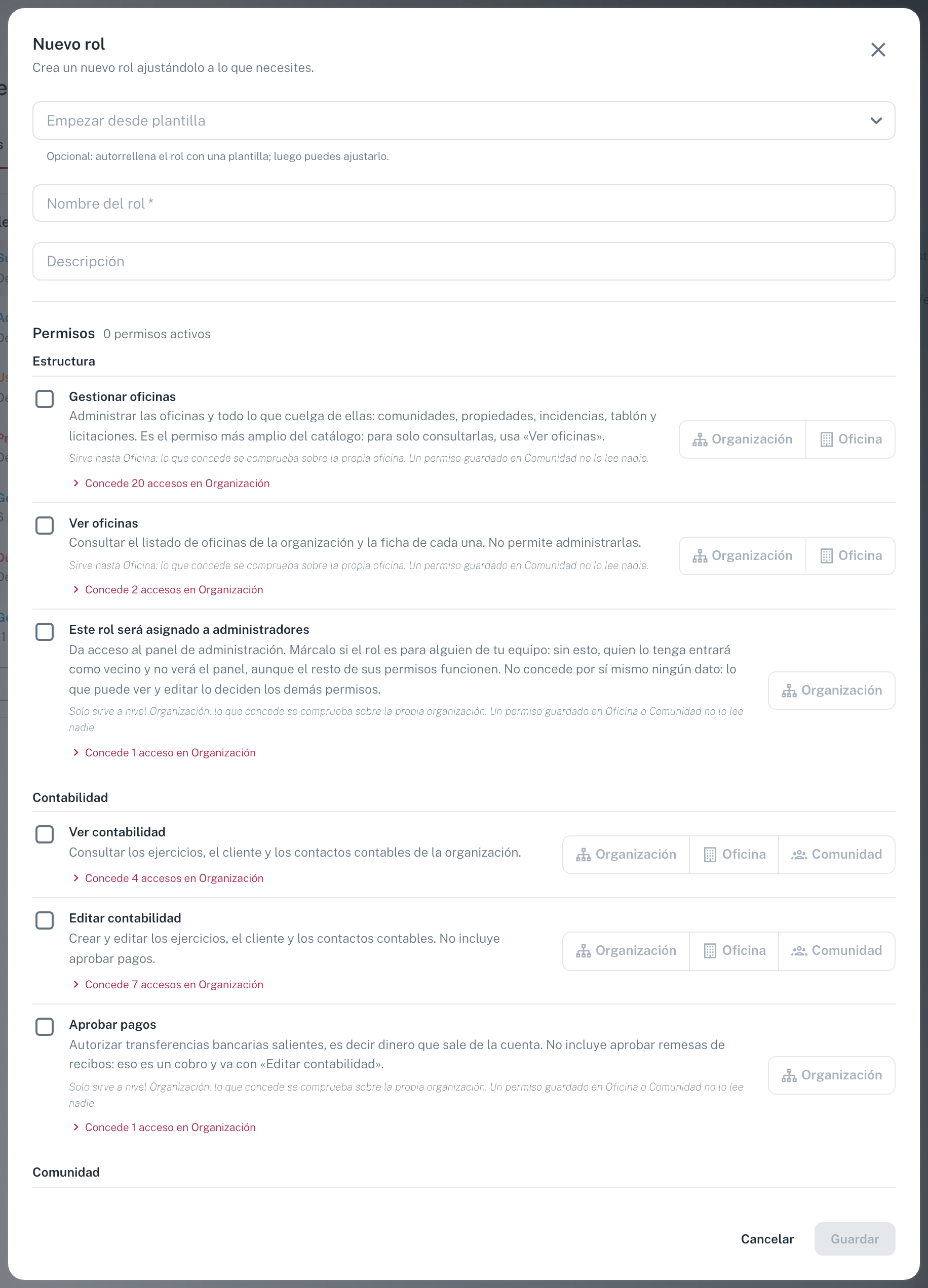
Se abre un formulario con:
- Empezar desde plantilla (opcional) — autorrellena nombre, descripción y permisos a partir de una plantilla predefinida; luego puedes ajustarlo.
- Nombre del rol (obligatorio).
- Descripción (opcional).
- El editor de Permisos, agrupado por categoría.
Paso 2. Elegir los permisos y su nivel
Cada permiso es una fila con una casilla y, a su derecha, un selector de nivel: Organización, Oficina o Comunidad. No todos los permisos aceptan los tres — algunos, como Aprobar pagos o "Este rol será asignado a administradores", solo funcionan a nivel Organización, y el propio formulario te lo explica en una nota bajo el permiso.
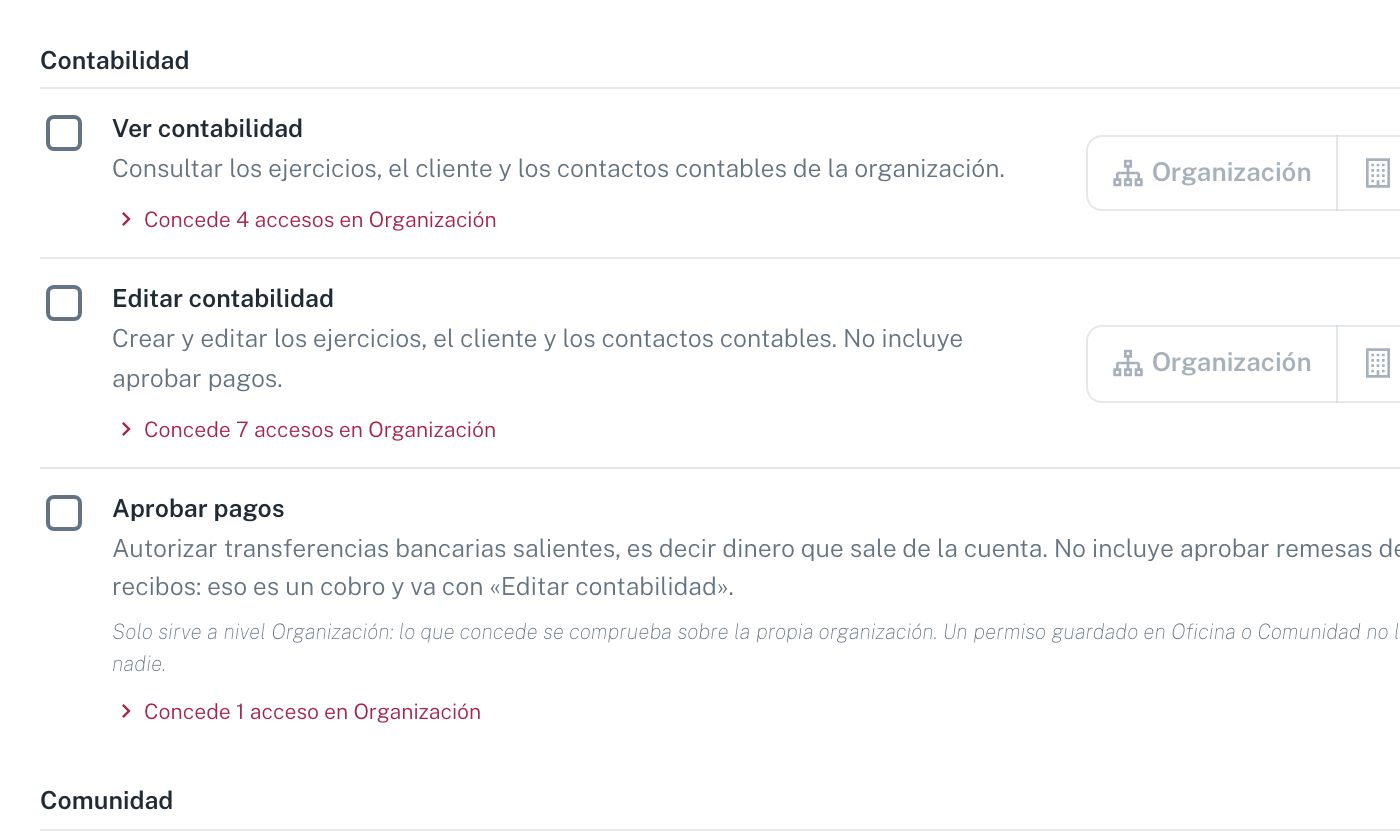
Las categorías disponibles hoy:
| Categoría | Permisos |
|---|---|
| Estructura | Gestionar oficinas, Ver oficinas, "Este rol será asignado a administradores" |
| Contabilidad | Ver contabilidad, Editar contabilidad, Aprobar pagos |
| Comunidad | Ver comunidad, Editar comunidad, Ver vecinos, Editar vecinos, Editar roles de usuarios |
| Incidencias | Ver incidencias, Editar incidencias |
| Operaciones | Ver alertas, Gestionar alertas, Mission Control |
| Facturación | Ver facturación, Gestionar facturación |
:::caution "Este rol será asignado a administradores" no es un permiso más Es el interruptor que decide si la persona entra al panel de administración o como un vecino cualquiera. Sin marcarlo, alguien con el rol seguirá sin ver el panel aunque el resto de sus permisos estén bien configurados. Por sí solo no da acceso a ningún dato — eso lo deciden los demás permisos. :::
Pulsa el enlace "Concede N accesos en {nivel}" bajo cualquier permiso para ver exactamente qué habilita en el nivel elegido, sin adivinar.
Cuando termines, pulsa Guardar.
Paso 3. Asignar el rol a una persona
Cambia a la pestaña Vecinos. Es una tabla paginada con buscador, un filtro "Filtrar por rol" (Todos / Sin rol / un rol concreto) y, por fila, un selector de rol.
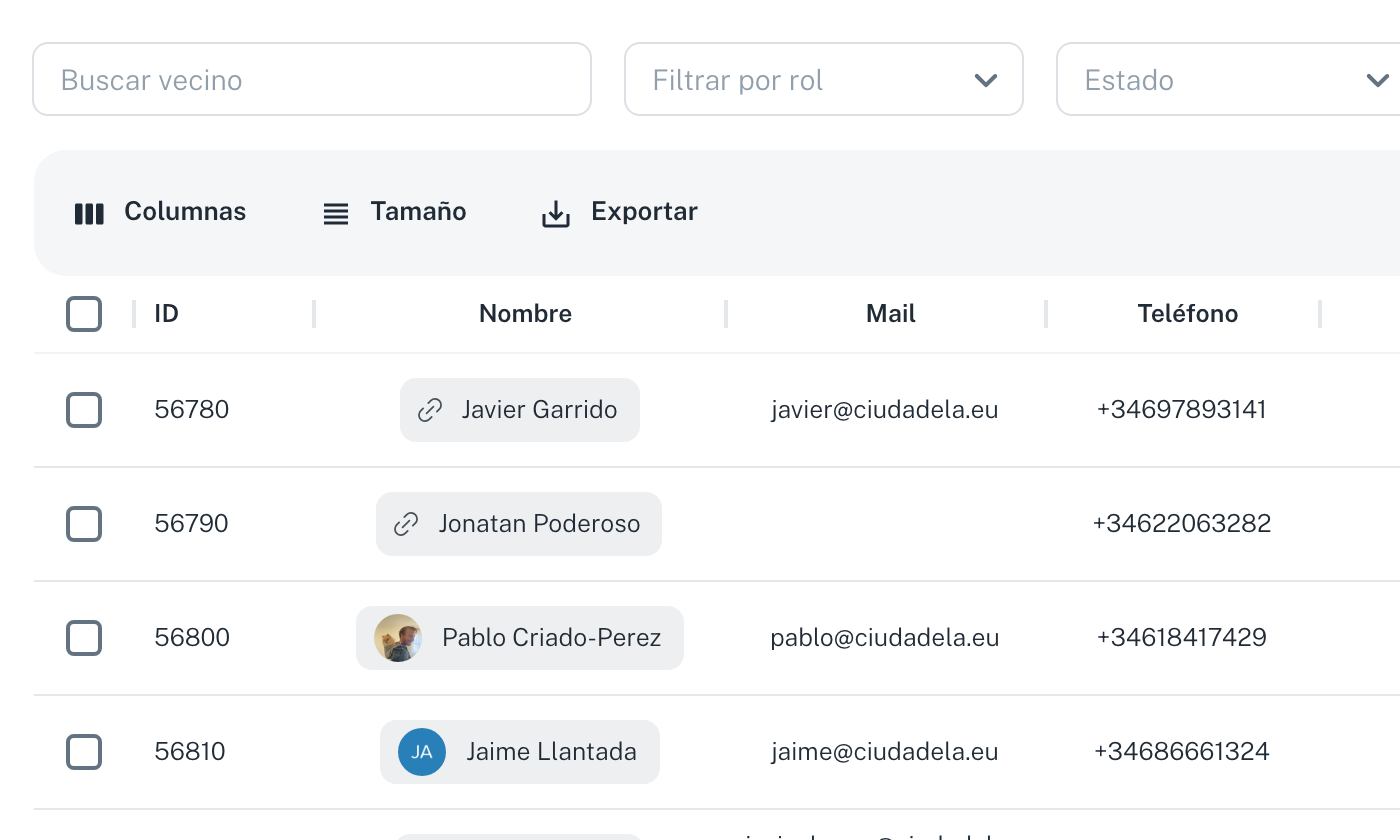
Para un cambio puntual, usa el selector de rol de esa fila.
Asignación masiva
Marca la casilla de una o varias filas — o la casilla de la cabecera para marcar toda la página — y aparece una barra con el número de seleccionados, un desplegable de rol y los botones Aplicar / Limpiar Selección.
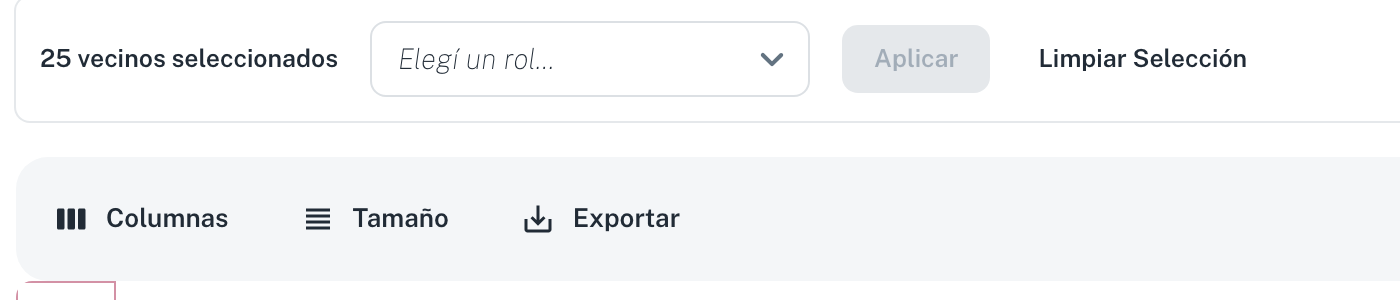
La selección persiste entre páginas: puedes ir marcando en varias páginas y aplicar el rol una sola vez al final. El desplegable también ofrece "Sin rol (quitar)", para retirar el rol a todos los seleccionados de golpe.
:::tip Quién puede tocar esto Junto al selector de rol de cada fila hay un icono de información con quién asignó el rol y cuándo. Y solo puede crear, editar o asignar roles quien tenga el permiso Editar roles de usuarios — cualquier otro administrador puede ver esta pantalla, pero con los controles deshabilitados. :::
Errores frecuentes
- Crear el rol y olvidar el nivel correcto: si un permiso queda en Organización cuando la intención era limitarlo a una comunidad, la persona verá más de lo previsto. Revisa el nivel de cada permiso, no solo si está marcado.
- Marcar permisos de datos sin marcar el de acceso al panel: el rol "funciona" en la base de datos pero la persona no puede entrar a administrar nada — sigue entrando como vecino.
- Borrar un rol que alguien tiene asignado: se puede, y el aviso te dice a cuántos vecinos afecta. No se quedan sin acceso: vuelven a su rol por defecto —Usuario, o Administrador si administran la organización— y pierden sólo los permisos que les daba el rol borrado. Si quieres que conserven algo distinto, cámbiales el rol en la pestaña Vecinos antes de borrarlo.
- Bloquear a un vecino con rol asignado: la asignación se vacía al bloquearlo. La operación masiva salta (no falla) a cualquier vecino bloqueado que esté en la selección; el aviso posterior te dice a cuántos no se les aplicó el cambio.
Vídeo
Ver también
Cómo fusionar dos fichas de un mismo vecino
Cómo unir dos fichas duplicadas de la misma persona en una sola: elegir cuál se queda, previsualizar todo lo que se moverá, decidir qué pasa con su usuario y confirmar. La ficha fusionada se elimina.
Cómo subir documentos de la comunidad
Dónde viven los archivos de una comunidad, la diferencia entre Archivos de la comunidad y Archivos privados, cómo subirlos y cómo se clasifican por categoría.