
Cómo escribir notas de la comunidad
La sección Notas de la comunidad es un cuaderno interno donde el administrador apunta todo el contexto operativo que no encaja en otros campos: instrucciones de contacto, lecturas pendientes, acuerdos verbales con el presidente, derramas históricas, inventario de zonas comunes, etc.
Cada bloque es un editor de texto enriquecido independiente con su propio botón Guardar/Cancelar. Eso permite que varios administradores editen secciones distintas al mismo tiempo sin pisarse.
Paso 1. Abrir Notas
Desde el menú lateral contextual de la comunidad:
Comunidad → Notas
URL directa:
https://mi.ciudadela.eu/admin/community/{id}/notes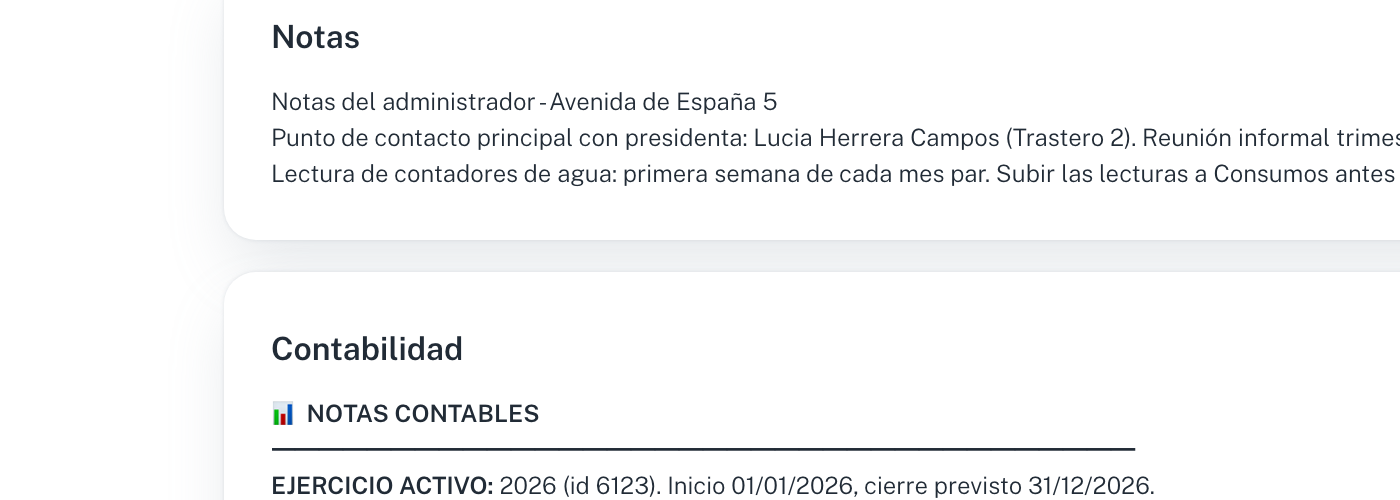
La pantalla muestra 6 bloques en columnas, cada uno con su icono de Editar (lápiz) en la esquina superior derecha:
-
Notas (bloque principal, ancho completo arriba)
-
Contabilidad (notas contables, debajo del bloque principal)
-
Áreas comunes (columna izquierda, segunda fila)
-
Derramas (columna derecha inferior)
-
Agua y Calefacción (columna izquierda, tercera fila)
-
Obras (columna derecha, tercera fila)
Los 6 bloques son independientes pero comparten el mismo editor.
:::note El bloque Contabilidad recibe contenido automático
Además de lo que escribas tú, Contabilidad muestra informes que genera el sistema (por ejemplo
"Reconciliación automática — {fecha}", con un enlace Ver Más). Ten cuidado al editarlo para no
pisar esa salida.
:::
Paso 2. Editar un bloque
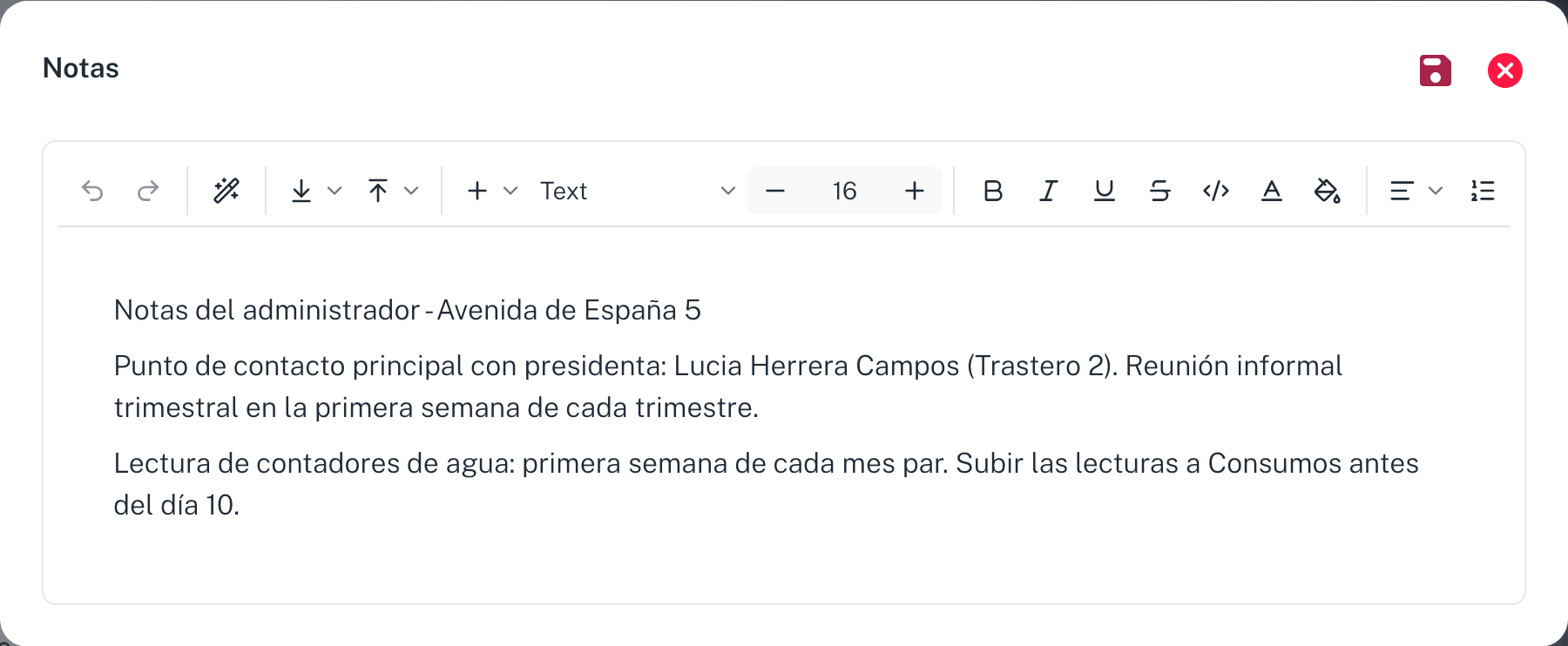
Pulsa el icono lápiz del bloque que quieres editar. Aparece:
-
El contenido actual del bloque en un editor de texto enriquecido (rich text).
-
Una barra de herramientas completa con:
- Undo / Redo
- Formato automático (varita)
- Sangría
- Estilos de párrafo (Text, encabezados, blockquote, etc.)
- Tamaño de fuente (por defecto 16)
- Negrita / Cursiva / Subrayado / Tachado
- Bloque de código
</>y color de texto / fondo - Alineación
- Lista con viñetas e indent
(Esta barra es más corta que la de otros editores de Ciudadela: no tiene enlaces, tablas ni emojis.)
-
Botones arriba derecha:
- Guardar (icono disquete rojo)
- Cancelar (icono X gris) - descarta los cambios sin guardar
En el móvil el editor ocupa toda la pantalla: arriba queda una cabecera fija con la X para cerrar a la izquierda, el nombre del bloque y el botón Guardar a la derecha; debajo, la barra de herramientas, que se desliza en horizontal. Si abres un bloque con Ver más, el botón de la cabecera es Editar.
:::tip Los bloques se guardan por separado, de uno en uno Cada bloque tiene su propio contenido y su propio Guardar. El editor se abre como una ventana ventana con el nombre del bloque por título, así que no se pueden tener dos abiertos a la vez: guarda o cancela uno antes de editar el siguiente. :::
Paso 3. Escribir contenido
Escribe directamente en el área de edición. Puedes:
- Usar negrita para destacar conceptos (
Ben la toolbar). - Crear listas numeradas / con viñetas para enumerar pasos o ítems.
- Insertar tablas (icono de tabla en la toolbar) para inventarios estructurados.
- Pegar emojis para que el bloque sea fácil de escanear visualmente.
- Insertar enlaces a documentos externos.
Ejemplo de contenido real (bloque "Notas")
Notas del administrador - Avenida de España 5

Punto de contacto principal con presidenta: Lucia Herrera Campos (Trastero 2).
Reunión informal trimestral en la primera semana de cada trimestre.

Lectura de contadores de agua: primera semana de cada mes par.
Subir las lecturas a Consumos antes del día 10.
Paso 4. Guardar
Pulsa el botón Guardar (disquete rojo arriba derecha del editor). Aparece un toast verde "Guardado con éxito" y el editor se cierra automáticamente. El bloque pasa a modo lectura mostrando el contenido formateado.
Si pulsas Cancelar antes de guardar, el editor se cierra y el contenido vuelve al estado anterior sin cambios.
Qué poner en cada bloque
Aunque los 6 bloques son técnicamente iguales (mismo editor, sin restricción de contenido), por convención del despacho conviene mantener una semántica clara:
Bloque "Notas"
Información operativa cotidiana del administrador:
- Punto de contacto preferido del presidente / vocales.
- Frecuencia y modo de comunicaciones con la comunidad.
- Tareas recurrentes propias del administrador (lecturas, revisiones, cobros).
- Particularidades del edificio que un nuevo administrador debe conocer.
Bloque "Contabilidad"
Datos financieros y contables clave que se consultan a menudo:
- Ejercicio activo, fechas y resultado provisional.
- Cuenta bancaria operativa con IBAN y código contable.
- Creditor ID SEPA (para remesas N19).
- Presupuesto aprobado y partidas principales.
- Cuotas ordinarias vigentes por tipo de propiedad.
- Histórico de morosidad y planes de pagos negociados.
Bloque "Áreas comunes"
Inventario y operativa de las zonas compartidas:
- Zonas comunes con su estado (portal, patio, azotea, garaje, trasteros).
- Llaves maestras y códigos: qué llaves abren qué puertas, dónde se guarda la copia, código de portero automático.
- Empresas de mantenimiento por área (ascensor, jardinería, limpieza).
- Horarios de servicios (basura, limpieza).
Bloque "Derramas"
Historial de derramas extraordinarias y obras:
- Año + concepto (p.ej.
2018 - REHABILITACIÓN FACHADA Y CUBIERTA). - Importe total, subvenciones aplicadas (IDAE, ayuntamiento, etc.).
- Coste neto a la comunidad.
- Estado de cobro (cuántos vecinos pagaron, cuántos pendientes).
- Fecha de cierre estimada.
Buenas prácticas
- Mantén las notas actualizadas: cuando un dato deje de ser válido (cambio de presidente, IBAN, contador), edita la nota a la vez que el dato en su sitio "oficial".
- Usa encabezados y emojis: facilitan el escaneado rápido cuando otro administrador toma el relevo.
- No metas datos sensibles: las notas no son cifradas. Para credenciales, certificados o documentación legal usa Documentos o el sistema de claves del despacho.
- Apunta el contexto, no el dato: el dato (IBAN, CIF, propietario actual) ya vive en su campo. La nota debe explicar el "por qué" o "cuándo": "IBAN cambiado el 03/2026 porque CaixaBank fusionó las cuentas".
Errores frecuentes
- Olvidar Guardar y navegar a otra pestaña: pierdes los cambios. El sistema no avisa antes de salir; siempre cierra con Guardar o Cancelar.
- Editar la misma nota desde dos pestañas a la vez: la última que guarde sobrescribe a la otra (no hay control de concurrencia). Coordínate con el equipo si vais a tocar a la vez.
- Pegar formato desde Word: a veces se cuelan estilos raros del portapapeles. Usa el botón "varita" (formato automático) para limpiar.