
Cómo cambiar la titularidad de una propiedad
Cómo cambiar el propietario, inquilino o representante de una propiedad en Ciudadela, y cómo actualizar la asignación de pagos para que los nuevos recibos vayan al pagador correcto.
Cuando un piso se vende, se hereda o pasa a alquiler, hay que cambiar la titularidad de la propiedad en Ciudadela. El cambio tiene dos partes:
- La ficha de la propiedad: actualizar quién figura como propietario, inquilino y representante (votante).
- La asignación de pagos: indicar a quién se le emiten los recibos a partir de ahora.
Si no actualizas la asignación de pagos, los siguientes recibos seguirán emitiéndose al propietario anterior aunque la ficha esté actualizada.
Paso 1. Abrir la ficha de la propiedad
Dentro de la comunidad:
Comunidad → Propiedades
URL directa:
https://mi.ciudadela.eu/admin/community/{id}/properties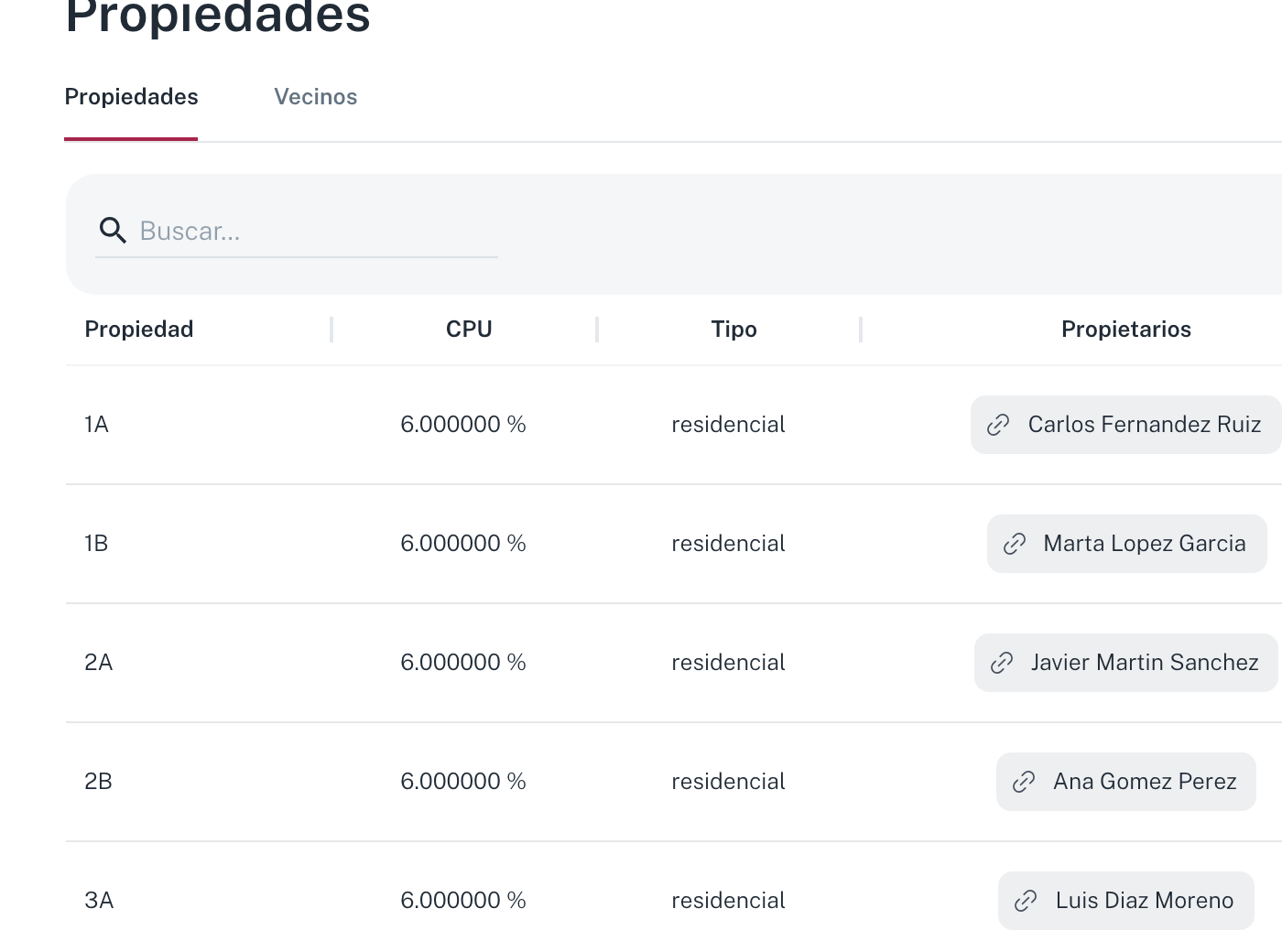
La pantalla Propiedades muestra dos pestañas:
- Propiedades (tabla por unidad)
- Vecinos (tabla por persona)
En la tabla Propiedades, las columnas son: Propiedad · CPU · Tipo · Propietarios · Votante · Miembros. Pulsa sobre el nombre de la propiedad (p.ej. 1A) para abrir su ficha.
URL resultante:
https://mi.ciudadela.eu/admin/community/{id}/properties/{property_id}Paso 2. Conocer las 8 pestañas de la ficha de propiedad
| Pestaña | Para qué sirve |
|---|---|
| Propiedad | Datos básicos: Apartamento, Catastro, CPU, CUPS, Tipo. Y a la derecha: Inquilinos, Propietarios, Representante, Notas. |
| Saldo | Saldo actual del propietario en esta propiedad (cuotas pendientes / cobradas). |
| Asignación de pagos | Quién paga los recibos de esta propiedad. Es donde se cambia el método de pago tras un cambio de titularidad. |
| Consumos | Lecturas de agua / ACS / calefacción asignadas a esta propiedad. |
| Recibos | Histórico de recibos emitidos a esta propiedad. |
| Documentación | Escrituras, justificantes, contratos. |
| Logs | Auditoría de cambios en la propiedad. |
| Hilos IA | Conversaciones de los agentes de IA sobre esta propiedad. |
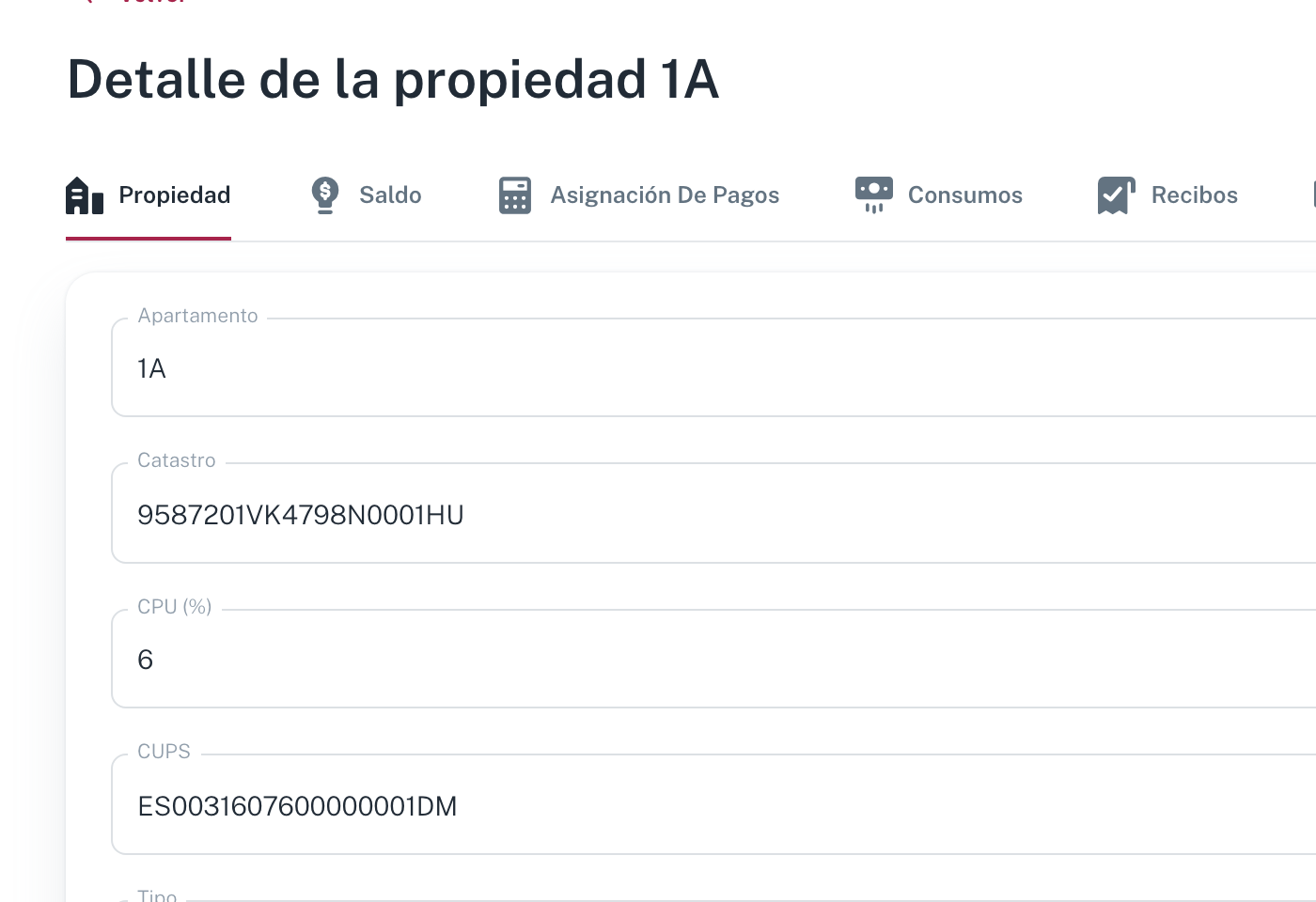
Arriba a la derecha hay botones Anterior / Siguiente para moverte entre propiedades sin volver al listado.
:::note Pulsa la fila por la izquierda Si pulsas la fila sobre la etiqueta del propietario, no abres la propiedad: te lleva a la ficha del vecino. Pulsa sobre la parte izquierda de la fila (el apartamento o el coeficiente). :::
Paso 3. Cambiar el Propietario (pestaña "Propiedad")
En la columna derecha de la pestaña Propiedad hay tres bloques de personas:
Inquilinos
Quienes habitan la vivienda. Pueden coincidir o no con el propietario.
- Etiquetas con cada inquilino actual. Cada etiqueta tiene una X para quitarlo.
- Combobox "Buscar Inquilinos": empieza a teclear el nombre para autocompletar con los vecinos existentes.
- Botón + (rojo, esquina superior derecha del bloque): crea un vecino nuevo desde aquí si no existe (abre formulario "new-neighbour").
Propietarios
Bloque central. Mismas mecánicas (etiquetas + buscar + botón + para crear).
- Por debajo aparece el enlace Ver Detalles que abre la ficha completa del propietario actual.
Representante / Votante
Quién representa la propiedad en las juntas (el voto cuenta una sola vez por propiedad, aunque haya copropietarios).
- Si la propiedad no tiene representante asignado, aparece un icono ℹ️ amarillo de aviso. Es importante asignarlo antes de cualquier junta porque sin representante no se contabiliza el voto.
- Selector Votante con autocompletado.
Guardar el cambio de propietario
- Quita el propietario anterior con la X de la etiqueta.
- Busca el nuevo en el combobox (o créalo con el +).
- Pulsa Guardar Cambios (botón rojo a ancho completo abajo del bloque derecho).
- Aparece un toast de confirmación.
:::caution Los recibos previos NO se reemiten automáticamente Cambiar el propietario en la pestaña Propiedad afecta a recibos futuros y a la representación en juntas. Los recibos ya emitidos al propietario anterior siguen siendo suyos salvo que respondas "Sí" al diálogo del Paso 4.4 (ver más abajo). :::
Paso 4. Actualizar la Asignación de Pagos
Esta es la parte que más se olvida y la que provoca recibos al pagador antiguo.
Cambia a la pestaña Asignación de pagos dentro de la propiedad.
La tabla muestra las asignaciones vigentes con columnas: Cuenta · Contacto · Método de pago · Acciones. Lo normal es ver una sola fila:
Cuenta:        Todas (método de pago por defecto)
Contacto:      <propietario anterior>
Método de pago: Banco · IBAN ES... · BIC ...
Acciones:      🗑️
4.1 Eliminar la asignación antigua
Pulsa el icono papelera de la fila del propietario anterior.
Tras el pulsación:
- La fila desaparece de Asignación de pagos.
- La sección muestra el aviso azul "Aún no hay asignaciones de pago".
- La asignación eliminada aparece automáticamente en la tabla Asignación de pagos pasados con 5 columnas: Cuenta · Contacto · Método de pago · Creado · Eliminado. Las fechas reflejan cuándo se creó y cuándo se eliminó.
4.2 Abrir el formulario "Agregar"
Pulsa Agregar (botón rojo arriba derecha). Aparece un formulario inline con tres bloques.
4.3 Rellenar el formulario
Bloque 1: ¿Método de pago por defecto?
Interruptor único "Método de pago por defecto" (etiqueta completa: "¿Es el método de pago por defecto? (se usará para todas las cuentas)").
:::tip Por defecto frente a por cuenta específica
- Interruptor activado (Por defecto): la asignación aplica a todas las cuentas contables. El bloque "Cuenta" del paso siguiente desaparece porque ya no se necesita.
- Interruptor desactivado (Cuenta específica): la asignación aplica solo a una cuenta concreta (p.ej. la cuenta de agua). El bloque "Cuenta" sigue visible para que selecciones cuál. :::
Bloque 2: Cuenta para la cual se utilizará este método de pago
(Solo aparece si el interruptor anterior está desactivado.) Combobox Cuenta con las cuentas contables. Selecciona la cuenta concreta a la que se asigna el método (típicamente alguna de la familia 705 si es cuota, o cuentas específicas de suministros).
Bloque 3: Contacto y su método de pago
A diferencia del formulario "Agregar" de la pestaña Asignación de Pagos a nivel comunidad, aquí el campo Contacto se presenta como radio buttons de "Sugerencias", no un combobox libre:
- Una opción radio por cada propietario/inquilino actual de la propiedad (p.ej.
Carlos Fernandez Ruiz). - Una opción Otro que, al seleccionarla, despliega un combobox Contacto para buscar a cualquier vecino del sistema.
Bajo los radios aparece el aviso azul: "Seleccione un contacto para ver sus métodos de pago".
Una vez seleccionas un contacto:
- Aparece un combobox Método de pago con los métodos del contacto (cada uno con su etiqueta de tipo: Banco rojo, Indomiciliado azul, Swan).
- Si el contacto no tiene métodos cargados todavía, aparece la pregunta "¿Necesita Otro Método De Pago?" con un botón Métodos de pago (rojo) que abre la ventana de gestión de métodos sin perder el formulario en curso.
Selecciona el método deseado.
4.4 Crear la asignación y el diálogo de los recibos pendientes
Pulsa Crear Asignación (rojo, abajo derecha).
:::caution Aparece un diálogo de confirmación clave Antes de crear definitivamente la asignación, el sistema te pregunta:
"¿Quieres cambiar todos los recibos sin pagar a este contacto?"
Botones: Sí / No
- Sí: los recibos pendientes (los que aún no se han pagado) se reasignan al nuevo contacto. Útil cuando hay un cambio de propietario y quieres que también los recibos en curso vayan al nuevo.
- No: solo se aplica a recibos futuros (los aún por generar). Los recibos pendientes ya emitidos siguen apuntando al propietario antiguo. Es la opción más segura si tienes una remesa SEPA en proceso que no quieres tocar. :::
Tras la decisión, la nueva fila aparece en la tabla Asignación de pagos con el método del nuevo titular.
Paso 5. Verificar el cambio
- Vuelve a la pestaña Propiedad y confirma que aparece el nuevo propietario en los tres bloques (Inquilinos si aplica, Propietarios, Representante).
- En Asignación de pagos confirma que la fila vigente es la del nuevo propietario y que la antigua está en Asignación de pagos pasados.
- En Saldo comprueba que el saldo pendiente del propietario anterior queda contabilizado a su nombre (no migra al nuevo, salvo que dijeras "Sí" al diálogo del paso 4.4).
- En Logs comprueba que el cambio queda registrado con fecha, usuario admin y motivo (si lo añadiste como nota).
Casos típicos
A. Venta con escritura el día X
- Propietario nuevo añadido en pestaña Propiedad.
- Propietario antiguo eliminado.
- Asignación de pagos: papelera antigua, agregar nueva.
- En el diálogo del paso 4.4: normalmente No (los recibos ya emitidos se cobran al saliente).
B. Herencia (varios herederos)
- Propiedad pasa de 1 propietario a N. Añade cada heredero como Propietario.
- Selecciona uno como Representante / Votante (los otros no votan).
- La Asignación de pagos puede ir a uno solo o repartirse. Lo habitual: un único pagador entre los herederos, acordado entre ellos.
C. Alquiler (el propietario sigue, pero el inquilino paga la luz, agua, etc.)
- Mantener el propietario en su bloque.
- Añadir el inquilino en el bloque Inquilinos.
- Asignación de pagos: añadir una fila para las cuentas de suministros (Agua, ACS) apuntando al inquilino (interruptor "Por defecto" desactivado, seleccionando la Cuenta de Agua o ACS), y mantener la del propietario para la cuota ordinaria.
- En el bloque 3 del Agregar, usa la opción radio del inquilino que aparece en Sugerencias.
Errores frecuentes
- Cambiar el propietario en la ficha y olvidar la Asignación de pagos: el siguiente recibo se emite al propietario antiguo. Recordatorio: la pestaña Propiedad solo cambia la titularidad legal; el cobro va por la pestaña Asignación de pagos.
- Pulsar "Sí" en el diálogo de los recibos pendientes cuando había una remesa en proceso: los recibos en proceso pueden quedar inconsistentes con la remesa SEPA. Si tienes dudas, No siempre es la opción segura.
- No asignar Representante: aparece el aviso ℹ️ amarillo. Sin representante, la propiedad no vota en junta.
- Nuevo propietario sin método de pago cargado: el próximo recibo sale indomiciliado y no entra en la remesa SEPA. Carga su IBAN antes de la próxima generación o usa el botón Métodos de pago del formulario para crearlo desde el flujo.
- Borrar al propietario anterior con recibos pendientes: deja los recibos huérfanos. Cobrarlos o anularlos antes del cambio.
Vídeo de la Academia
Ver también
Cómo escribir notas de la comunidad
Previous Page
Cómo consultar y editar la ficha de un vecino
Cómo abrir la ficha de un vecino (propietario o inquilino), revisar todos sus datos (DNI, dirección, propiedades, recibos, suscripciones, cuentas responsables) y editar campos como contacto, dirección, documento de identidad o método de pago.