
Cómo dar de baja una comunidad
Dónde está el botón «Dar de baja», qué pide el formulario de baja y qué le pasa a la comunidad después.
Cuando el despacho deja de llevar una comunidad, se registra su baja desde la propia ficha. No se borra: la comunidad pasa al estado Offboarding y, cuando llega la fecha de baja que indicaste, queda como Inactiva.
Antes de empezar
El botón Dar de baja solo aparece en comunidades que están activas. Si la comunidad sigue en Onboarding o ya está en Offboarding, no lo verás.
Paso 1. Abrir la edición de la comunidad
Menú lateral → Comunidades, busca la comunidad y pulsa su fila. Más detalle en El listado de comunidades del despacho. En la ficha, pulsa Editar.
Paso 2. Pulsar «Dar de baja»
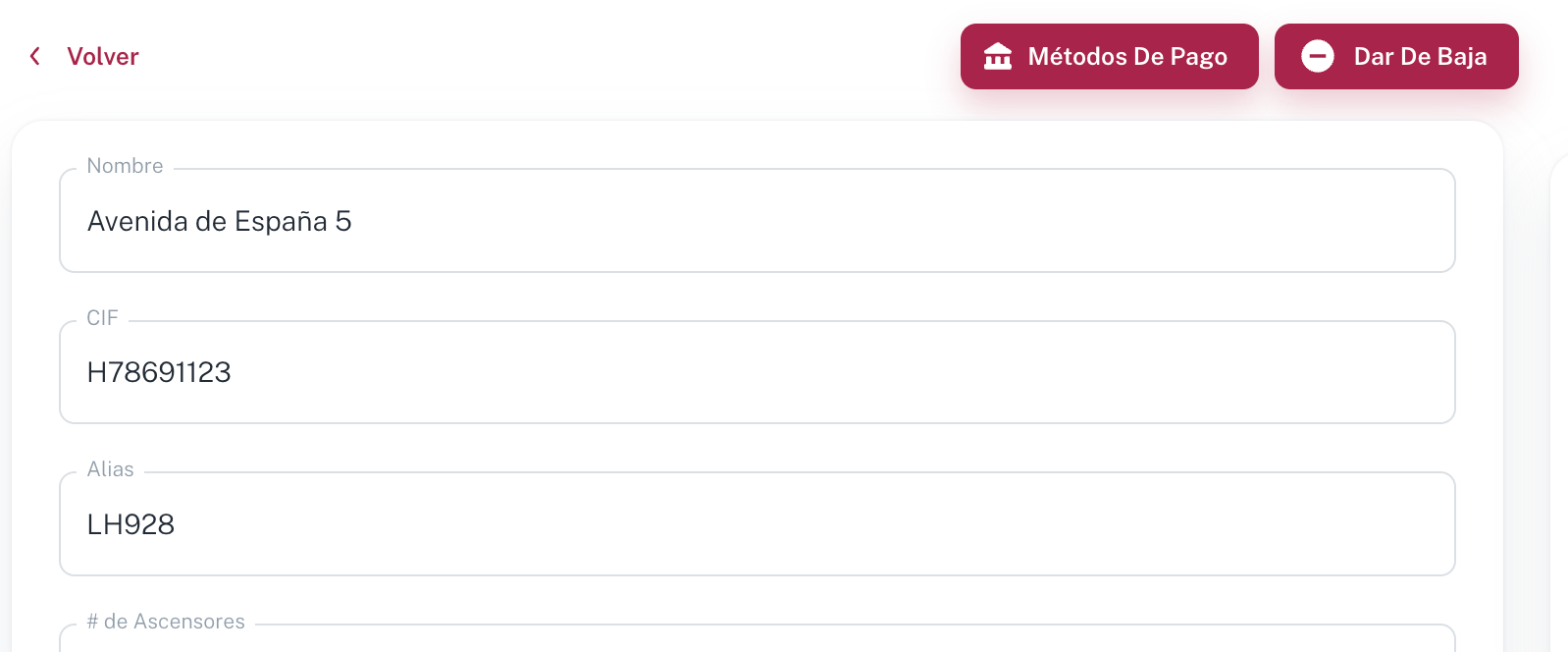
Está en la parte superior de la pantalla de edición, junto a Métodos de pago. Se abre el formulario de baja.
Paso 3. Rellenar el formulario
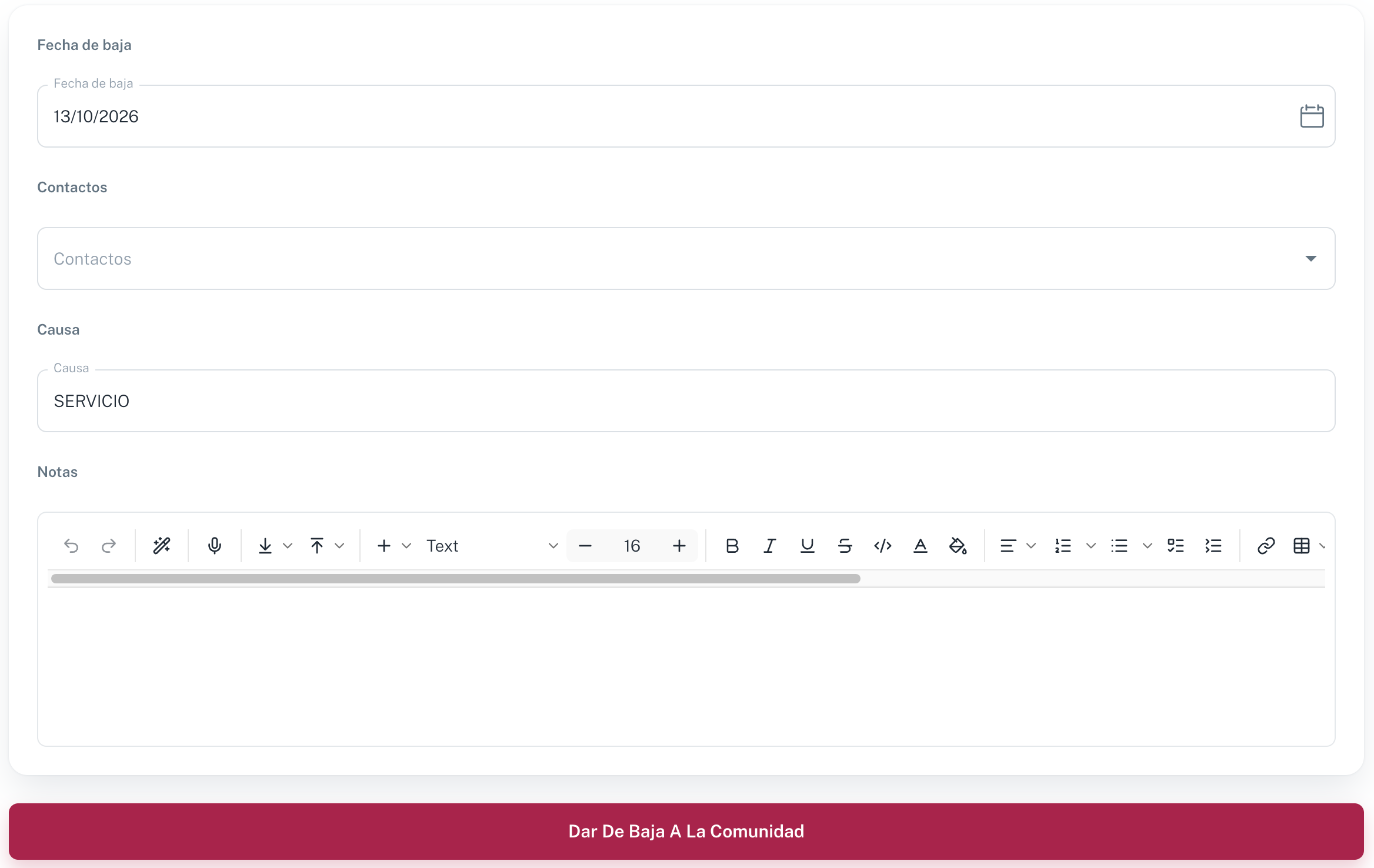
| Campo | Qué poner |
|---|---|
| Fecha de baja | El día en que la comunidad deja de ser tuya. Por defecto, hoy. |
| Contactos | Una o más personas de la comunidad a las que se asocia la baja. Es obligatorio. |
| Causa | El motivo de la baja, a elegir de la lista. |
| Notas | Explica por qué se da de baja. Es obligatorio. |
Paso 4. Confirmar
Pulsa Dar de baja a la comunidad. Verás el aviso «¡Creación Exitosa!» y volverás a la ficha. La comunidad queda en estado Offboarding y pasa a Inactiva cuando se cumple la fecha de baja. En el listado de comunidades puedes encontrarlas con el filtro Estado.
Errores frecuentes
- «No me sale el botón» — la comunidad no está activa (por ejemplo, sigue en Onboarding).
- «No me deja confirmar» — faltan los contactos o las notas: son obligatorios.