
El listado de comunidades del despacho
La pantalla desde la que se llega a todo: buscar una comunidad, filtrar por estado o responsable, elegir columnas y sacar el listado a CSV.
Es la primera pantalla del día para casi todo el mundo: la lista de todas las comunidades del despacho. Desde aquí se entra a cada una, y también se responde de un vistazo a preguntas como «¿cuántas tengo en alta?» o «¿qué comunidades lleva Javier?».
Paso 1. Abrir el listado
Menú lateral → Comunidades.
https://mi.ciudadela.eu/admin/communities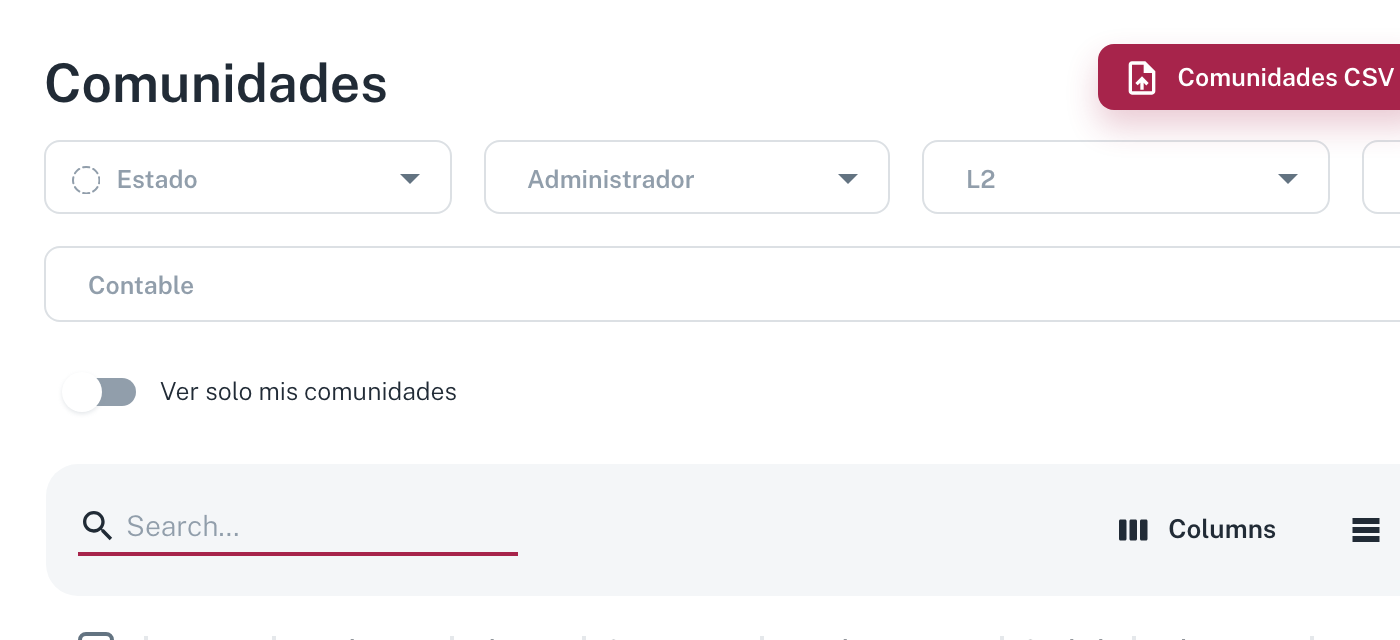
Paso 2. Filtrar
Arriba hay cinco desplegables. Se pueden combinar entre ellos y con el buscador:
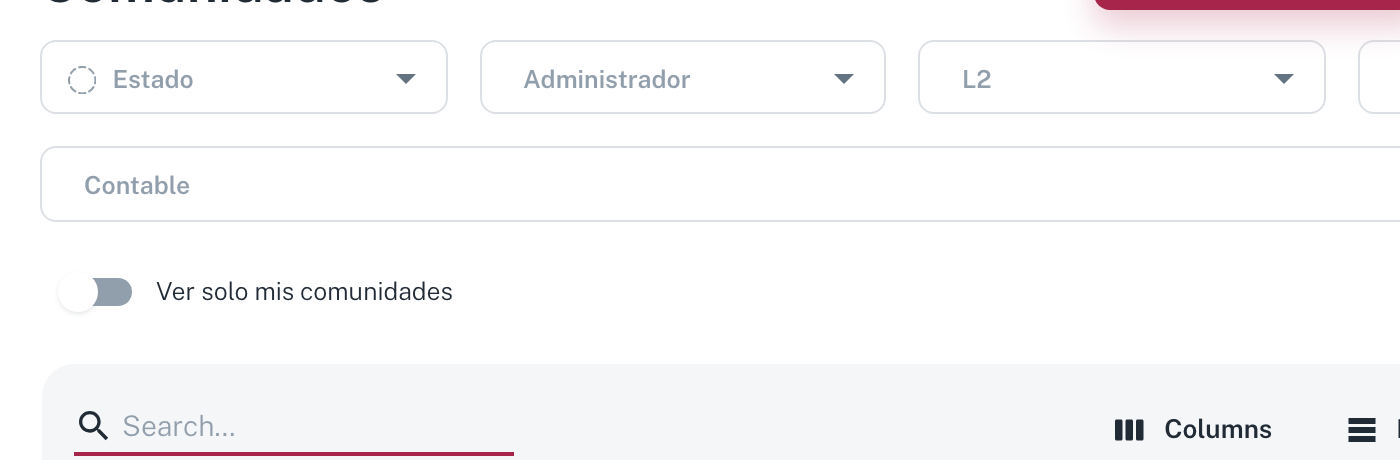
| Filtro | Qué acota |
|---|---|
| Estado | La situación de la comunidad: Onboarding, activa, baja… |
| Administrador | La persona del despacho que la lleva. |
| Gestor de comunidad | El segundo nivel de soporte asignado. |
| Facturador | Quién se encarga de emitir sus recibos. |
| Contable | Quién lleva su contabilidad. |
Debajo está el interruptor Ver solo mis comunidades. Si lo activas, la lista se queda solo con las comunidades en las que tú apareces como responsable; es el atajo para trabajar sin ruido.
:::tip El buscador va por nombre, alias y CIF
Muchos despachos usan alias cortos (CM25 para «Calle Mayor 25»). El buscador entiende los dos, así
que puedes escribir el alias si lo tienes más a mano. También encuentra la comunidad por su CIF.
:::
Paso 3. Leer la tabla
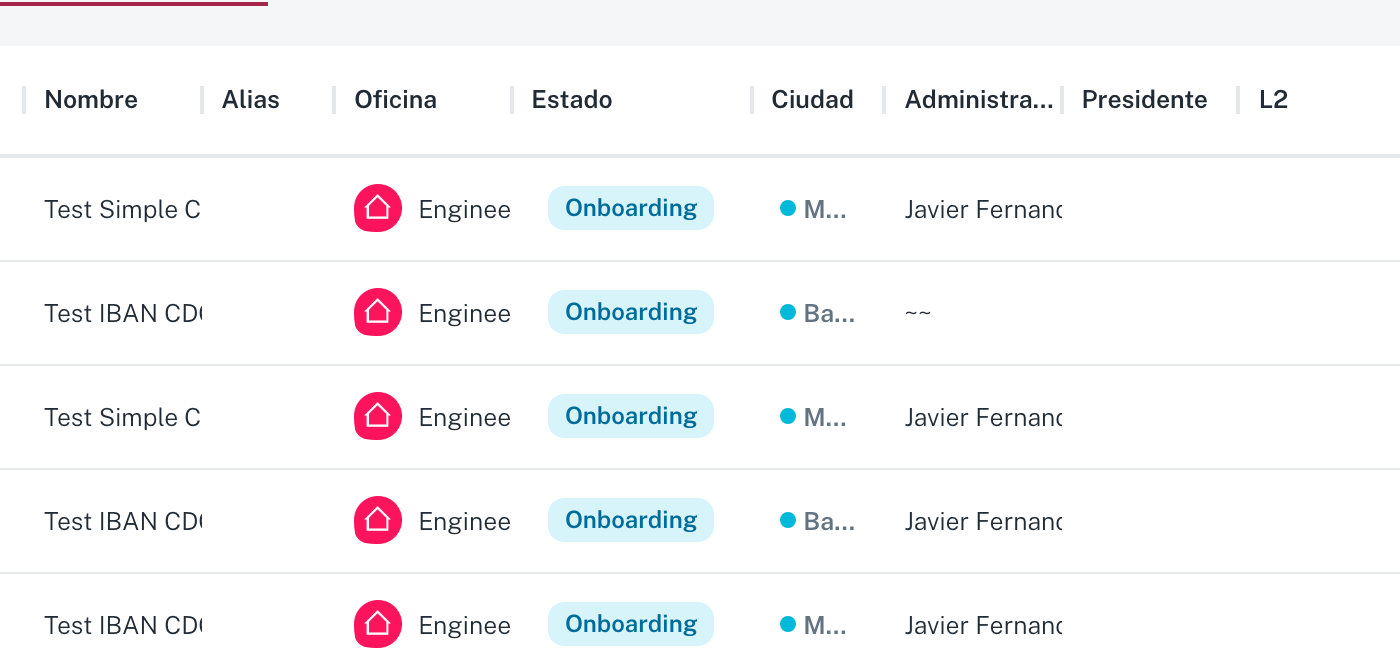
Cada fila es una comunidad y trae su ID, nombre, alias, el CIF, la oficina a la que pertenece, el estado, la ciudad y las personas responsables. Pulsando la fila entras en la ficha de la comunidad.
Los tres botones de la barra gris te dejan ajustar la vista:
- Columns — elige qué columnas se ven y en qué orden.
- Density — el alto de las filas, para ver más de una vez.
- Export — se lleva a un fichero lo que hay en pantalla, con los filtros aplicados.
:::caution "Export" y "Comunidades CSV" no son lo mismo Export descarga la tabla tal y como la estás viendo. Comunidades CSV, el botón de arriba, sirve para el alta masiva: es la plantilla con la que se suben comunidades nuevas de golpe. :::
Paso 4. La pestaña Oficinas
Junto a «Comunidades» hay una segunda pestaña, Oficinas, con las oficinas (los portfolios) del despacho en vez de las comunidades:
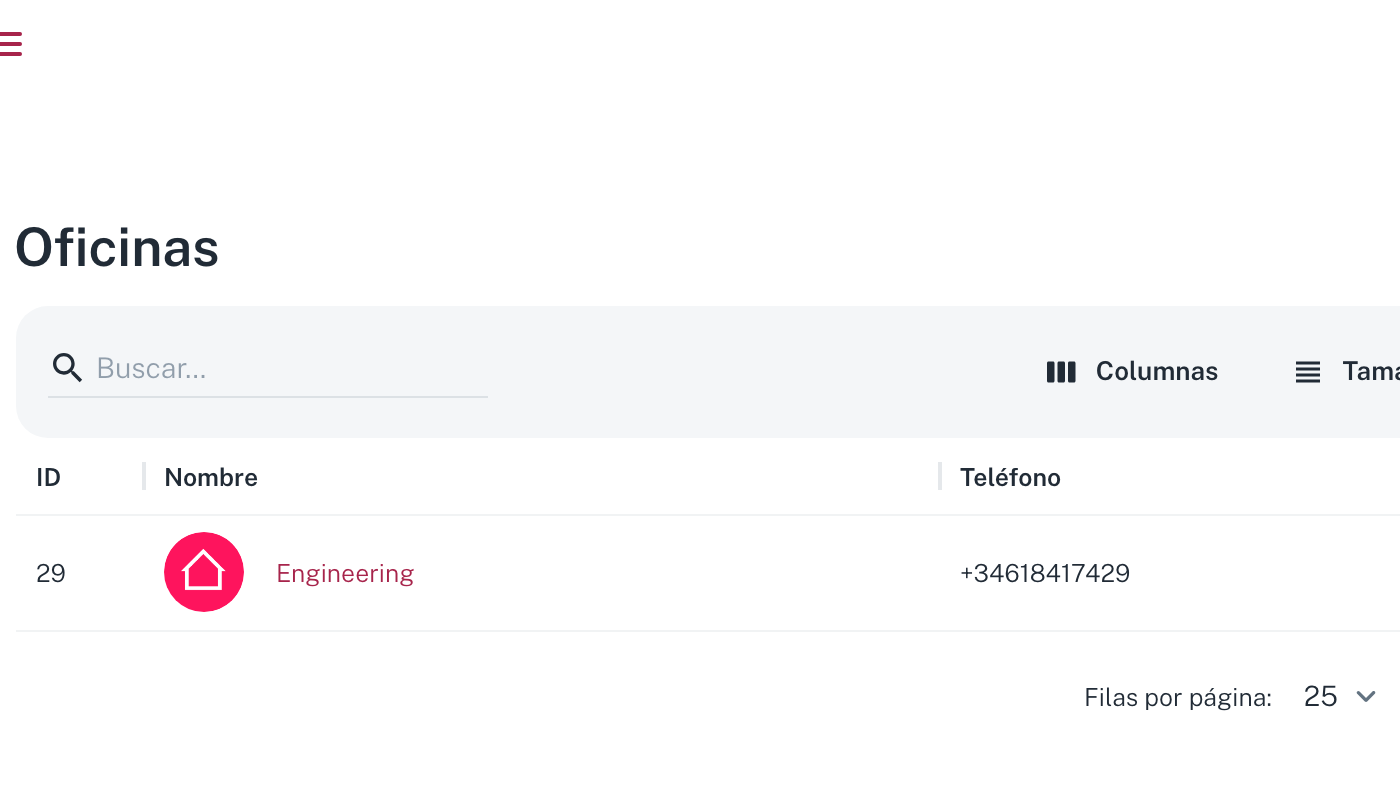
Es el mismo listado que se usa para configurar cada oficina. Lo tienes explicado en Oficinas: qué son y qué se configura en cada una.
Errores frecuentes
- «No veo mis comunidades» — comprueba si tienes activado Ver solo mis comunidades y si arrastras un filtro de una sesión anterior. El buscador guarda el último texto escrito.
- «Falta una columna que necesito» — está en Columns, no se ha perdido: la vista de columnas se guarda en este navegador.
Vídeo de la Academia
Ver también
La secretaría de IA: el agente que atiende el teléfono
Qué hace el agente de voz de una oficina, qué necesita para funcionar, dónde se configura y dónde escuchar lo que habló con el gestor al transferir.
Cómo añadir un segundo propietario a una propiedad
Cuando una vivienda es de dos personas: añadir el segundo propietario desde la ficha de la propiedad y decidir cuál de los dos vota en junta.