
Cómo fusionar dos fichas de un mismo vecino
Cómo unir dos fichas duplicadas de la misma persona en una sola: elegir cuál se queda, previsualizar todo lo que se moverá, decidir qué pasa con su usuario y confirmar. La ficha fusionada se elimina.
Cuando la misma persona ha acabado con dos fichas —porque se dio de alta dos veces, porque llegó por una importación y también a mano, o porque compró en dos comunidades en momentos distintos— sus propiedades, recibos, votos y comunicaciones quedan repartidos entre las dos. Fusionarlas lo deja todo en una sola ficha.
:::caution Es una acción irreversible La ficha que se fusiona se elimina. No queda bloqueada ni redirige: si alguien tenía guardado su enlace, dejará de funcionar. Antes de confirmar tienes una previsualización que te dice exactamente qué va a pasar — úsala. :::
Antes de empezar: cuál de las dos se queda
Es la decisión importante, y se toma abriendo la ficha correcta, no dentro del diálogo.
La ficha desde la que abres el diálogo es la que sobrevive. Es la que gana cualquier dato en conflicto: si las dos tienen teléfono y son distintos, se queda el de esta. La otra solo rellena huecos — aporta sus datos donde esta los tenga vacíos.
Así que si una de las dos fichas está mejor cuidada, ábrela esa y fusiona la otra dentro.
Paso 1. Abrir la ficha del vecino que se queda
Ve a la ficha del vecino como siempre (Vecinos en el menú lateral, la etiqueta de vecino desde una propiedad, o directamente por URL) y pulsa el botón Fusionar Otro Vecino En Este…, junto a Invitar Con Magic Link.

:::note ¿No ves el botón? La función se está desplegando por fases y puede que aún no esté activada en tu oficina. Escribe a soporte si la necesitas. :::
Paso 2. Elegir la ficha que se va a fusionar
En Buscar el vecino a fusionar escribe el nombre, el email o el documento a partir de tres caracteres y elige la ficha duplicada del desplegable.
Solo aparecerán vecinos de tu misma organización. No es posible fusionar fichas de organizaciones distintas, ni un vecino consigo mismo.
Paso 3. Previsualizar
Pulsa Previsualizar. Verás un resumen con el total de registros afectados y el desglose por tipo de dato: propiedades, residencias, derechos de voto, suscripciones, notificaciones, tareas, comentarios, asistencias a juntas, votos, presidencias, cargos en la junta, datos de ficha…
Esto no es una estimación. La previsualización ejecuta la fusión completa —en Ciudadela y en contabilidad— y la deshace. Lo que ves es exactamente lo que ocurrirá al confirmar.
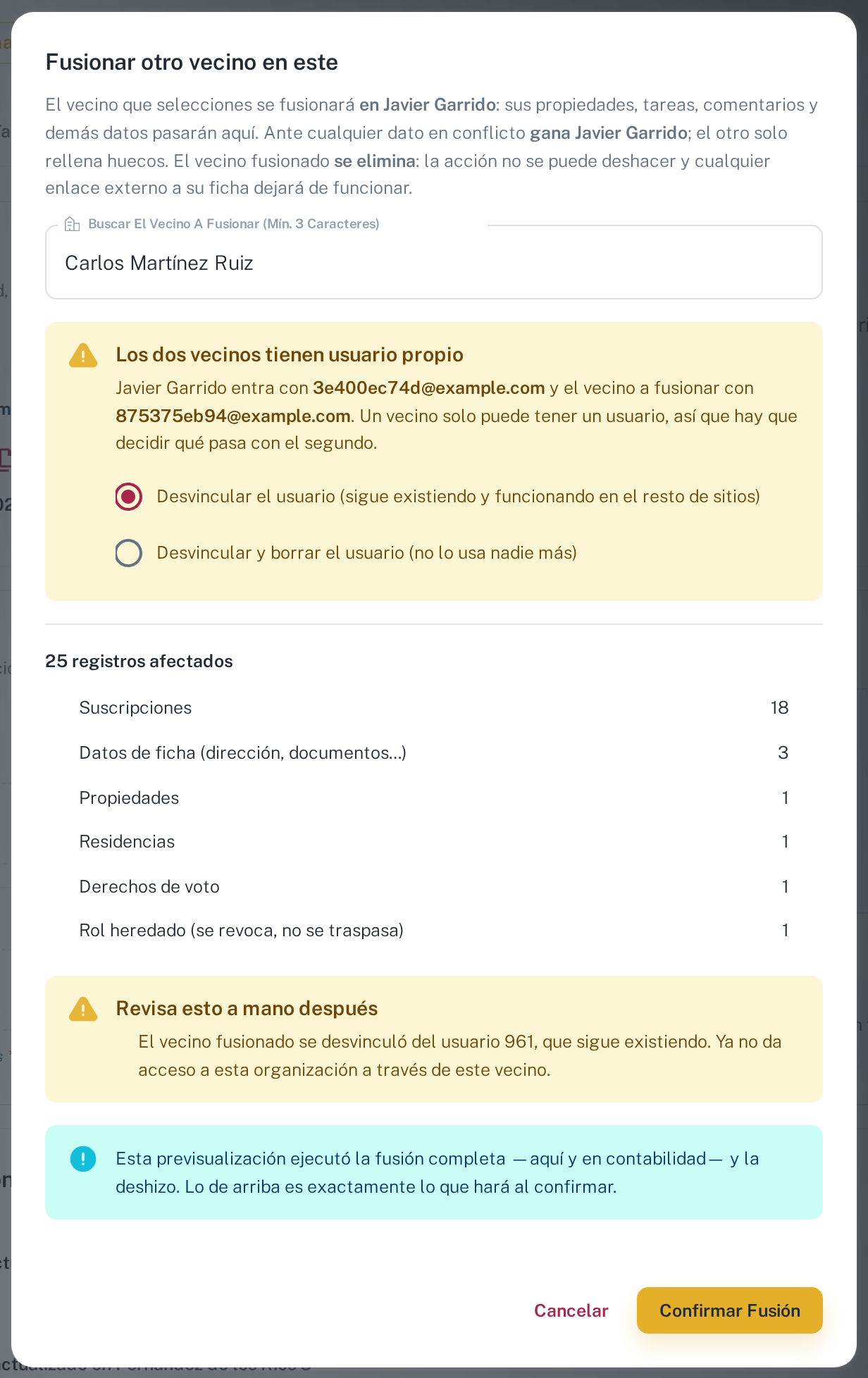
Dos filas del desglose merecen atención porque no se traspasan:
| Fila | Qué significa |
|---|---|
| Rol heredado (se revoca, no se traspasa) | El rol de la ficha fusionada se elimina. |
| Roles asignados (se revocan, no se traspasan) | Sus roles personalizados se eliminan. |
Fusionar nunca es una forma de heredar permisos: los de la ficha que se elimina se revocan, y la que se queda conserva exactamente los suyos.
También pueden aparecer avisos que no impiden continuar pero conviene leer. El más habitual es que ambas fichas constaran como propietarias de la misma finca: la fusión conserva el porcentaje de la ficha que se queda y no suma los dos, así que revisa después que el reparto de propiedad sea el correcto.
Paso 4. Si las dos fichas tienen usuario
Si ambas tienen su propio acceso a la plataforma, la fusión se detiene y te pregunta qué hacer con el de la ficha que se va a eliminar. Es deliberado: borrar un acceso puede dejar a una persona real fuera.
- Desvincular el usuario — el acceso sigue existiendo y funcionando en el resto de sitios, pero deja de dar entrada a través de esta ficha.
- Desvincular y borrar el usuario — solo se ofrece cuando ese acceso no lo usa nadie más. Si da entrada a otros vecinos u otras organizaciones, la plataforma no te deja borrarlo.
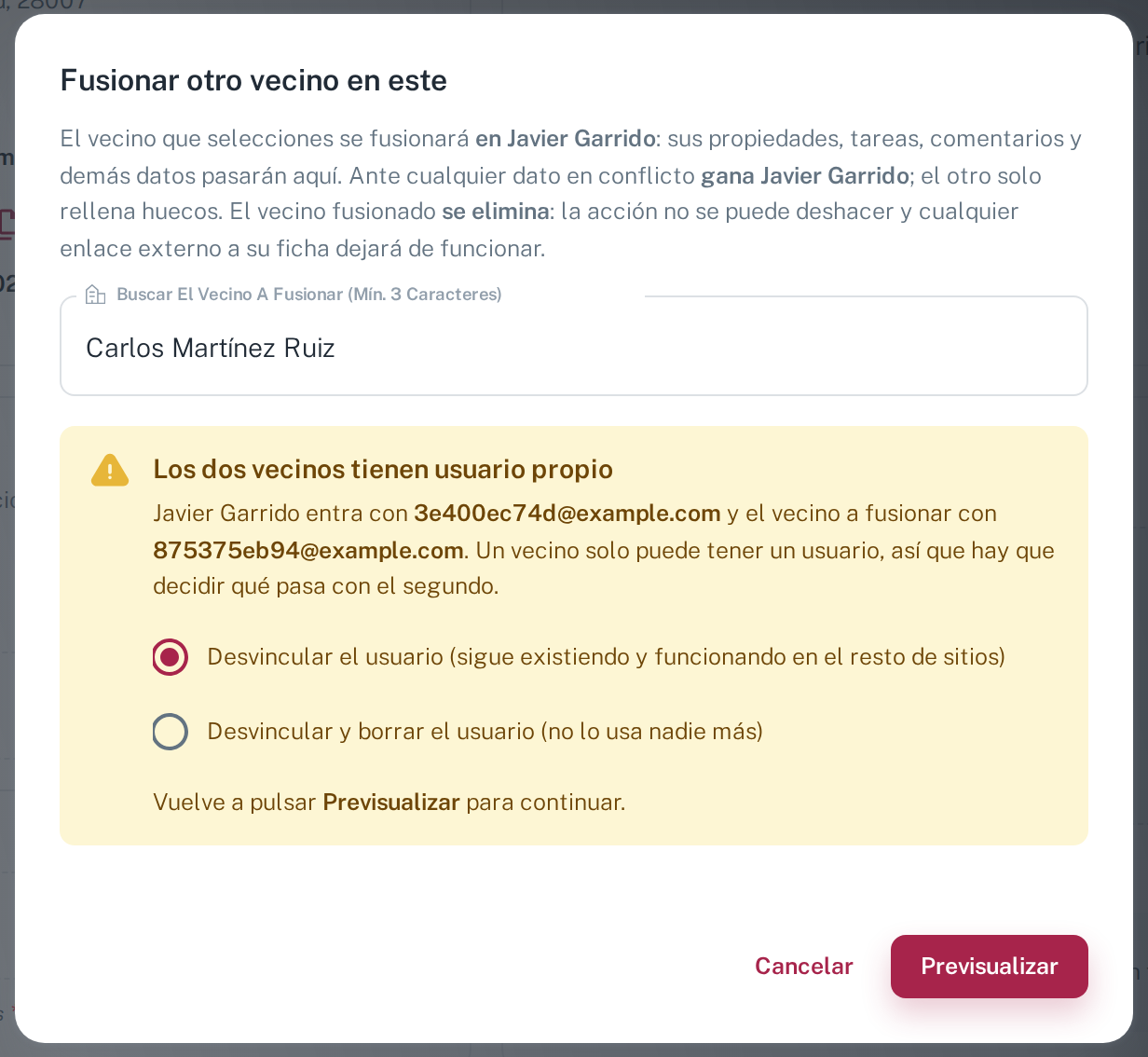
Elige una opción y vuelve a pulsar Previsualizar para continuar.
Si las dos fichas comparten el mismo usuario, no se pregunta nada: es la mejor señal de que son la misma persona, y el acceso se conserva sin tocarlo.
Paso 5. Confirmar
Pulsa Confirmar fusión. Al terminar verás un aviso con el número de registros movidos y la ficha se recarga ya con todo unificado.
Qué ha pasado, resumido
| Datos en conflicto | Gana la ficha que se queda; la otra solo rellena huecos. |
| Dirección y documento de identidad | Si la ficha que se queda ya los tiene, mantiene los suyos y los de la otra pasan a sus notas. Si los tiene en blanco, hereda los de la ficha eliminada. |
| Propiedades, tareas, votos, recibos, suscripciones… | Pasan a la ficha que se queda. |
| Permisos y roles | Se revocan en la ficha eliminada. No se heredan. |
| Usuario / acceso | Según lo que hayas elegido en el paso 4. |
| Ficha contable | Se fusiona también en contabilidad, con sus cuentas y clientes. |
| La ficha fusionada | Se elimina. |
Qué queda registrado
La fusión no desaparece del historial:
-
En la pestaña Logs de la ficha que se queda aparece la fusión, con quién la hizo. (Se registra también una entrada para la ficha eliminada, pero esa ya no se puede abrir.)
-
En las notas de la ficha que se queda se añade un resumen de la ficha eliminada, bajo el título «Vecinos duplicados unificados»: su id, su nombre, su documento de identidad, su dirección, sus teléfonos, su email, su tag de Front y su contacto de Dialpad, además de quién hizo la fusión. Los datos que la ficha eliminada no tenía no aparecen. Si tenía notas, se conservan ahí debajo.
Ahí es donde buscar la dirección o el NIF de la ficha eliminada cuando la que se queda ya tenía los suyos: en ese caso no se ven en ningún otro sitio. Si la ficha que se queda los tenía en blanco, no hay nada que buscar — pasan a su sitio de siempre y se ven en la ficha.
Es el sitio donde buscar el teléfono o el email con el que esa persona constaba antes, si la ficha que se queda ya tenía los suyos propios y por tanto no los heredó.
Cuándo no fusionar
Si las dos fichas tienen acceso propio y las dos personas usan la plataforma, casi seguro que no son la misma persona: son dos vecinos distintos con nombres parecidos. Comprueba el documento de identidad y el email antes de continuar.
Ver también
Cómo consultar y editar la ficha de un vecino
Cómo abrir la ficha de un vecino (propietario o inquilino), revisar todos sus datos (DNI, dirección, propiedades, recibos, suscripciones, cuentas responsables) y editar campos como contacto, dirección, documento de identidad o método de pago.
Cómo asignar roles personalizados en tu despacho
Next Page