
Cómo editar una comunidad
Esta guía explica cómo editar los datos de una Comunidad de Propietarios (CP) ya creada en Ciudadela. La pantalla de edición es prácticamente idéntica a la de alta, pero incluye los datos actuales precargados y un acceso directo a Métodos De Pago.
Cuándo editar una comunidad
Algunos casos típicos:
- Cambian datos identificativos: razón social, CIF, alias.
- Se actualiza la dirección postal o el código postal.
- El administrador o el gestor de comunidad de la cuenta cambian de persona.
- Hay que ajustar la política de aprobación de presupuestos.
- Se incorpora nueva documentación (libro del edificio, certificado energético actualizado, CAE, división horizontal).
- Cambia el estado de la comunidad (de
onboardingaactive, por ejemplo).
Paso 1. Localizar la comunidad
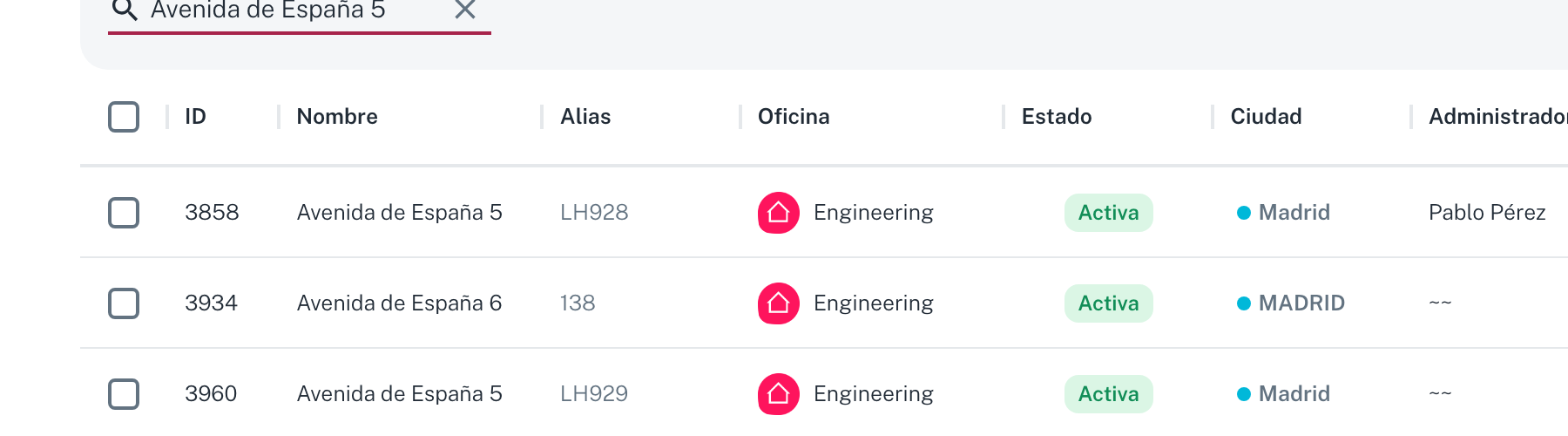
Desde el menú lateral selecciona Comunidades y usa el buscador o los filtros (Estado, Administrador, Gestor de comunidad, Facturador, Contable) para encontrar la CP. Lo más rápido es escribir el nombre o alias en el buscador de texto libre.
Paso 2. Abrir la ficha de la comunidad
Pulsa sobre el nombre de la comunidad en la columna Nombre para entrar en la ficha. La URL resultante es:
https://mi.ciudadela.eu/admin/community/{id}donde {id} es el ID numérico que aparece en la primera columna del listado.
La ficha está organizada en pestañas:
- Datos: bloque que estás viendo, con todos los datos maestros.
- Analíticas: KPIs financieros y de servicio.
- Asignación De Pagos: configuración de cobros y cobradores.
- Configuracion De Cliente: parámetros específicos del cliente.
- Logs: histórico de cambios (útil para auditar quién editó qué).
Paso 3. Pulsar "Editar"
En la barra de acciones, junto a Visitas y Recursos, hay un botón rojo Editar con icono de lápiz. Púlsalo.
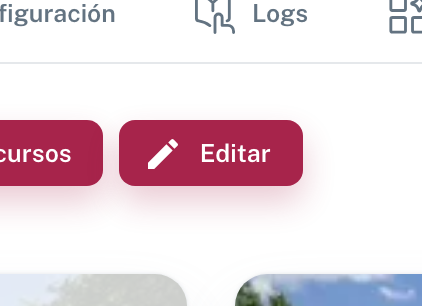
La URL pasa a /admin/community/{id}/edit y se abre el formulario de edición.
Paso 4. Revisar y modificar campos
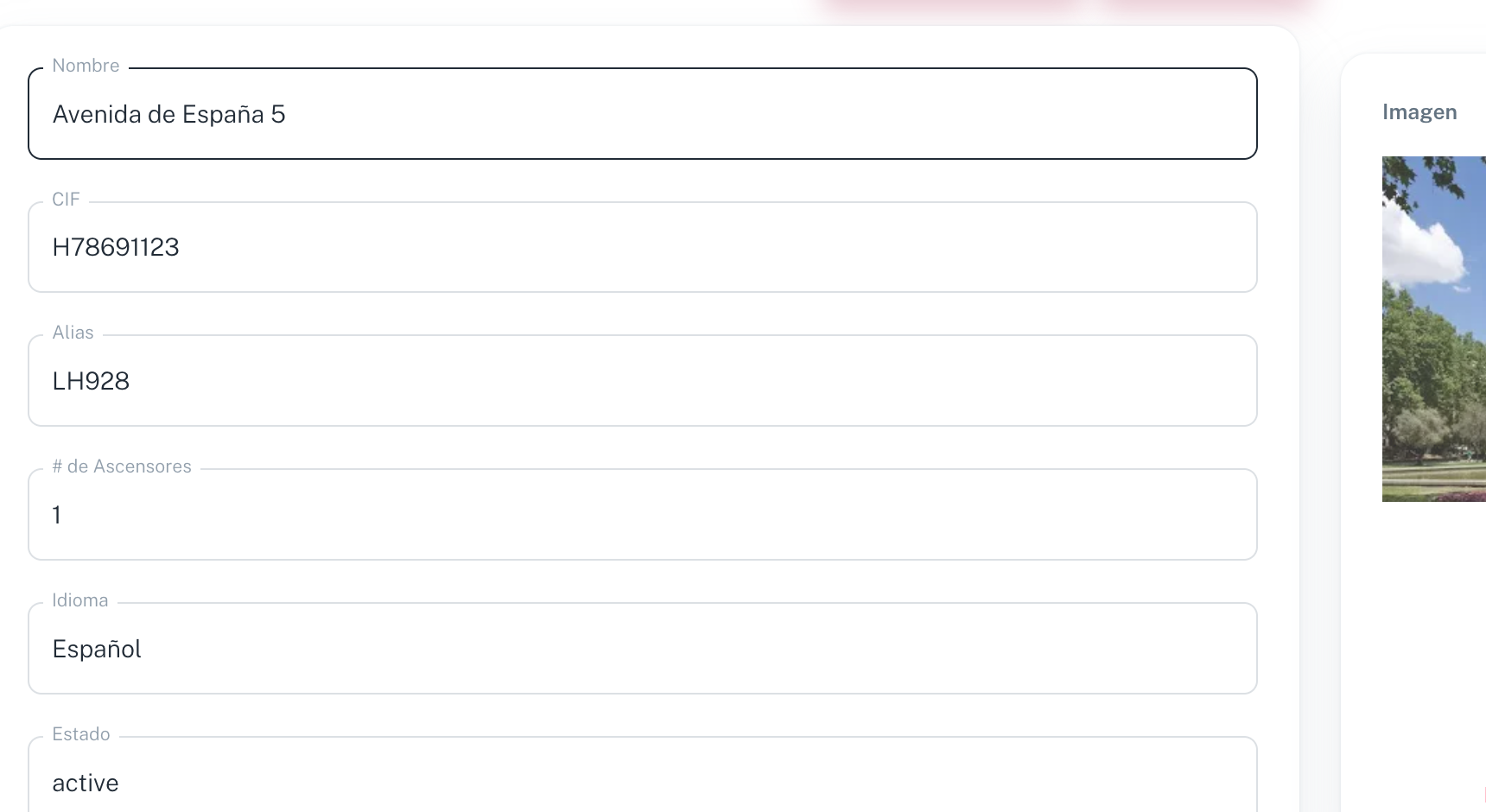
El formulario es idéntico al de alta pero con los datos actuales precargados. Cambia lo que necesites:
- Datos identificativos: Nombre, CIF, Alias, # de Ascensores, Lenguaje, Estado.
- Responsables: Oficina, Administrador, Gestor de comunidad, Contable, Facturación, Gestor Contable, Es Mancomunidad.
- CUPS: añade o elimina puntos de suministro con sus tipos.
- Dirección: calle, ciudad, comunidad autónoma, país y código postal.
- Imagen: si subes una nueva, sustituye a la existente (aparece el aviso "La imagen actual sera reemplazada").
- Política de aprobación de presupuestos: ajusta los umbrales para Automático / Administrador / Presidente / Reunión.
- Documentos: certificado energético, libro del edificio, documento CIF, Documento CAE, división horizontal.
En la esquina superior derecha aparece además un botón Métodos De Pago, exclusivo de la pantalla de edición, que abre la configuración de cobros y remesas SEPA de la comunidad.
Quitar un documento ya guardado
Cada documento guardado (certificado energético, libro del edificio, documento CIF, Documento CAE, división horizontal) se muestra con su nombre y, al lado, una papelera roja que lo quita de la comunidad. Pide confirmación y se aplica al momento, sin esperar a Guardar cambios; el hueco vuelve a quedar libre para subir otro archivo.
Estos documentos también aparecen en Documentos → Archivos De La Comunidad, y es ahí donde se les puede cambiar el nombre.
Ejemplo: cambiar el número de ascensores
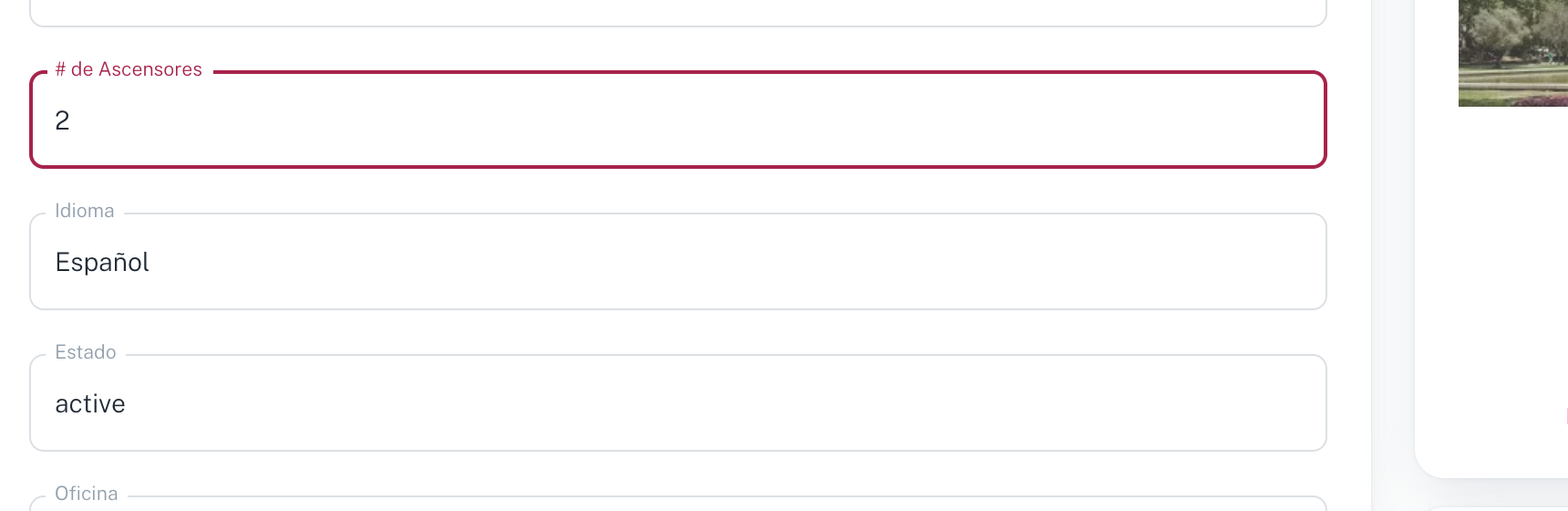
Para subir el contador de ascensores de 0 a 2, basta con seleccionar el contenido del campo y teclear el nuevo valor. El cambio queda marcado visualmente con el borde rojo del campo activo.
Paso 5. Guardar los cambios
Al final del formulario hay un botón rojo a ancho completo Guardar cambios (distinto al Crear Comunidad de la pantalla de alta).
Algunos sub-bloques (política de aprobación, métodos de pago) tienen su propio botón Guardar o Guardar cambios independiente, justo debajo del bloque. Estos guardan únicamente esa sección y son útiles si solo quieres tocar un apartado puntual sin enviar todo el formulario.
Pulsa el Guardar cambios principal y espera el redireccionamiento.
Paso 6. Comprobar el resultado
Tras guardar, Ciudadela te devuelve automáticamente a la ficha (/admin/community/{id}) con los datos ya actualizados. Verifica que los cambios se han persistido revisando los bloques afectados.
Si necesitas trazabilidad de quién modificó qué, abre la pestaña Logs de la ficha.
Errores frecuentes al editar
- CIF cambiado a uno ya existente: el sistema impide guardar si el CIF colisiona con otra comunidad. Verifica primero el listado.
- Umbrales de política de presupuestos no crecientes: Automático → Administrador → Presidente → Reunión deben ser estrictamente crecientes.
- Cambiar el administrador en mitad de un ejercicio contable: aunque permitido, conviene avisar al equipo de contabilidad porque algunas tareas automáticas se asignan al administrador titular.
- Olvidar pulsar Guardar cambios: los cambios solo se persisten al pulsar el botón al final del formulario. Si navegas a otra pestaña sin guardar, se pierden.
Siguientes pasos
Tras editar la comunidad, suele tener sentido:
- Revisar la pestaña Logs para confirmar que tu cambio quedó registrado.
- Si tocaste la política de aprobación, comunicar el nuevo umbral al equipo y al presidente.
- Si actualizaste la imagen, revisar cómo se ve en el portal del propietario.
- Si cambiaste el administrador, reasignar tareas abiertas desde Tareas Comunidades.
Vídeo de la Academia
Cómo dar de alta a un presidente de la comunidad
Guía paso a paso para añadir un presidente (o cualquier cargo del órgano de gobierno) a una Comunidad de Propietarios desde el panel de administración.
Cómo dar de baja una comunidad
Dónde está el botón «Dar de baja», qué pide el formulario de baja y qué le pasa a la comunidad después.